
Canva: Công cụ thiết kế online chuyên nghiệp
Canva: Công cụ thiết kế online chuyên nghiệp
Canva đã trở thành công cụ thiết kế phổ biến nhất trên smartphone và desktop hiện nay. Nền tảng này giải quyết bài toán lớn của người dùng phổ thông: muốn thiết kế ấn phẩm đẹp nhưng không có kiến thức về Photoshop hay Illustrator. Thay vì học một phần mềm đồ họa phức tạp trong nhiều tháng, người dùng có thể tạo banner Facebook, poster, logo hay thẻ danh thiếp chỉ trong vài phút nhờ hệ thống template có sẵn và công cụ kéo thả trực quan.
Tổng quan về Canva và vai trò trong thiết kế hiện đại
Canva là nền tảng thiết kế trực tuyến được Melanie Perkins và đồng sáng lập ra mắt năm 2013 tại Úc. Ban đầu, công cụ chỉ tập trung vào thiết kế thiệp cưới và tài liệu học tập, nhưng sau khi nhận thấy nhu cầu lớn hơn từ thị trường SMB và cá nhân, Canva đã mở rộng thành một hệ sinh thái thiết kế toàn diện với hàng trăm triệu người dùng trên toàn cầu. Theo thống kê, Canva được sử dụng bởi hơn 135 quốc gia và có hơn 85% tập đoàn Fortune 500 sử dụng cho nhu cầu thiết kế nội bộ.

Điểm khác biệt cốt lõi của Canva so với các công cụ đồ họa truyền thống là mô hình "democratization of design" — dân chủ hóa thiết kế. Trong khi Photoshop hay Illustrator yêu cầu thời gian học tập dài, Canva xây dựng trên triết lý bất kỳ ai cũng có thể tạo thiết kế đẹp nhờ template được chuẩn bị sẵn bởi chuyên gia. Điều này phù hợp đặc biệt với nhu cầu của người dùng smartphone — muốn tạo ấn phẩm nhanh chóng để chia sẻ lên mạng xã hội, in ấn tài liệu hoặc làm marketing cho doanh nghiệp nhỏ.
Theo quan sát từ Trang Chia Sẻ Thông Tin Công Nghệ Smartphone, xu hướng thiết kế trên thiết bị di động đang tăng mạnh trong 2 năm qua. Người dùng không còn muốn phụ thuộc vào desktop cho các tác vụ thiết kế cơ bản, mà cần công cụ linh hoạt có thể dùng mọi lúc mọi nơi. Canva đáp ứng tốt nhu cầu này với ứng dụng mobile và web version đồng bộ, cho phép bắt đầu thiết kế trên iPhone và tiếp tục trên máy tính mà không mất dữ liệu.
Cơ chế hoạt động và kiến trúc nền tảng
Canva hoạt động dựa trên kiến trúc cloud-based với ba thành phần chính: client-side rendering engine (chạy trên trình duyệt/ứng dụng), backend API server xử lý lưu trữ, và cloud storage cho tài nguyên (ảnh, video, font). Khi người dùng kéo thả một phần tử vào canvas, thao tác này được xử lý trực tiếp trên thiết bị bằng JavaScript (web version) hoặc native code (mobile app), giúp phản hồi tức thì mà không cần chờ server. Tuy nhiên, các thao tác như lưu thiết kế, export file, hoặc truy cập thư viện template cần kết nối internet để gọi API.
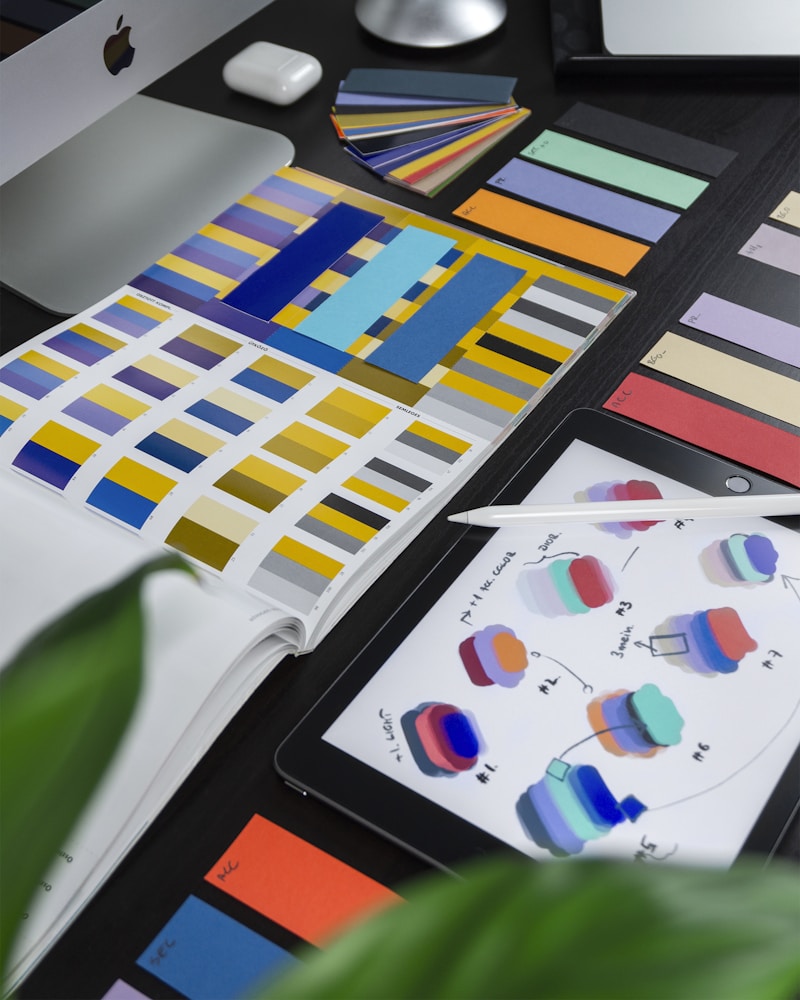
Cơ chế template của Canva sử dụng hệ thống "smart objects" — các thành phần thiết kế được lập trình để có thể chỉnh sửa linh hoạt mà không vỡ layout. Ví dụ, khi thay đổi ảnh trong một template, hệ thống tự động crop và adjust ảnh theo khung hình đã định sẵn, giữ nguyên bố cục tổng thể. Các thành phần text được thiết kế với các style guide được áp dụng trước (font, màu sắc, spacing), đảm bảo ngay cả khi người dùng thay nội dung, thiết kế vẫn giữ tính thẩm mỹ. Đây là điểm mạnh so với việc thiết kế từ con số 0 trên các công cụ khác, nơi người dùng dễ "vỡ bố cục" nếu không có kiến thức về typography và layout.
Cơ chế đồng bộ giữa thiết bị sử dụng WebSocket và real-time database. Khi bạn chỉnh sửa thiết kế trên iPhone, thay đổi được push lên server ngay lập tức và sync xuống các thiết bị khác đang đăng nhập cùng tài khoản. Điều này cho phép làm việc nhóm (team collaboration) — nhiều người có thể cùng chỉnh sửa một thiết kế theo thời gian thực, với hệ thống comment và version tracking. Gói Canva Pro nâng cao khả năng này với Brand Kit — bộ quy chuẩn thương hiệu (logo, font, màu sắc) được áp dụng tự động cho mọi thiết kế, giúp doanh nghiệp duy trì consistency.
Các thành phần đồ họa trong Canva không phải bitmap tĩnh, mà được lưu dưới dạng vector hoặc composite objects. Điều này cho phép thay đổi kích thước, màu sắc, opacity mà không giảm chất lượng. Tuy nhiên, điểm khác biệt so với Illustrator: Canva không phải là vector editor thuần túy — các phần tử được tối ưu cho việc design nhanh thay vì chỉnh sửa sâu từng đường nét. Đây là trade-off có chủ đích: đánh đổi tính linh hoạt tối đa cho tốc độ và dễ sử dụng.
Use cases và khi nào nên dùng Canva
Canva phù hợp nhất với các tác vụ thiết kế cần tốc độ và không yêu cầu chỉnh sửa sâu. Các use case phổ biến bao gồm: social media post (Facebook, Instagram, TikTok thumbnail), marketing collateral (banner quảng cáo, poster, flyer), tài liệu doanh nghiệp (thẻ danh thiếp, letterhead, report cover), và nội dung giáo dục (slide bài giảng, infographic, mind map). Trong bối cảnh Việt Nam, Canva đặc biệt hữu ích cho chủ shop online cần tạo banner Shopee/Lazada, người làm TikTok muốn thiết kế thumbnail, hay giáo viên làm slide bài giảng trực tuyến.

Khi KHÔNG nên dùng Canva: nếu bạn cần thiết kế logo từ con số 0, chỉnh sửa ảnh phức tạp (remove background đòi hỏi precision, retouch chuyên sâu), hay làm UI/UX design cho app/website. Canva không có các công cụ vector manipulation như pen tool, pathfinder, hay layer management chi tiết. Công cụ phù hợp hơn với thiết kế dựa trên template và composition từ sẵn có phần tử.
Canva cũng có giới hạn về typography và branding depth. Các tùy chỉnh font và màu sắc có sẵn trong gói miễn phí khá hạn chế. Gói Canva Pro mở rộng với Brand Kit, nhưng vẫn không linh hoạt như việc thiết kế với Figma hay Adobe XD khi cần tạo design system phức tạp. Do đó, các freelancer designer chuyên nghiệp thường dùng Canva cho bản draft hoặc client presentation, còn thiết kế final thực hiện trên công cụ khác.
Đối với người dùng smartphone, Canva mobile app có đầy đủ các tính năng quan trọng: chọn template, chỉnh sửa text, upload ảnh, điều chỉnh layer, và export. Tuy nhiên, một số tính năng nâng cao như animation, video editing nâng cao, hay integration với các công cụ bên ngoài chỉ có trên web version. Đội ngũ biên tập Trang Chia Sẻ Thông Tin Công Nghệ Smartphone khuyến nghị: dùng mobile app cho chỉnh sửa nhanh khi di chuyển, còn web version cho các phiên full-size khi cần kiểm soát chi tiết.
So sánh Canva với các lựa chọn khác
Khi so sánh Canva với Figma, sự khác biệt nằm ở mục tiêu sử dụng. Figma là UI/UX design tool mạnh mẽ với real-time collaboration component-based, phù hợp cho thiết kế giao diện app, website, và design system. Canva tập trung vào marketing material và document design với template-driven approach. Figma cho phép tự do hoàn toàn về composition nhưng có learning curve dốc hơn. Canva hạn chế về customizability nhưng có sẵn hàng triệu template và phần tử đẹp.
So với Photoshop, Canva không phải đối thủ trực tiếp. Photoshop là raster editor chuyên sâu cho photo manipulation, compositing, và digital art. Canva không có các công cụ như pen tool, layer masks, channel mixer — những thứ cần thiết cho chỉnh sửa ảnh chuyên nghiệp. Trade-off: Photoshop đòi hỏi nhiều năm để master, trong khi Canva có thể dùng ngay lập tức. Do đó, hai công tố phục vụ các phân khúc khác nhau: người dùng phổ thông chọn Canva, designer chuyên nghiệp chọn Photoshop.
Về pricing, Canva có gói miễn phí khá hào phóng với hàng nghìn template và cơ bản thiết kế. Gói Pro (khoảng 399,000 VNĐ/tháng) mở rộng với Brand Kit, template cao cấp, và background remover tự động. So với Adobe Creative Cloud (từ 800,000 VNĐ/tháng), Canva rẻ hơn nhưng tất nhiên không cùng cấp độ tính năng. Đối với người dùng phổ thông hoặc doanh nghiệp nhỏ, Canva Pro thường đủ dùng cho 90% nhu cầu thiết kế.
Một lựa chọn khác là các công cụ nội địa Việt Nam như PosterMyWall hay Crello (nay là VistaCreate). Các nền tảng này tương tự Canva về approach nhưng có sự khác biệt về template library và pricing. Canva có lợi thế lớn về lượng người dùng cộng đồng tạo template — điều này dẫn đến kho tài nguyên đa dạng hơn và được cập nhật liên tục theo xu hướng design mới. Tuy nhiên, một số nền tảng khác có thể có lợi thế về pricing cho thị trường Việt Nam hoặc template local phù hợp với văn hóa trong nước.
Bắt đầu sử dụng Canva trên thiết bị mobile
Để bắt đầu với Canva trên smartphone, bước đầu tiên là tải ứng dụng từ App Store (iOS) hoặc Google Play Store (Android) và đăng ký tài khoản bằng email, Google, hay Facebook. Sau khi đăng nhập, Canva sẽ hỏi về mục đích sử dụng (social media, marketing, giáo dục, v.v.) để gợi ý template phù hợp. Khuyến nghị chọn mục đích chính để nhận được recommendation chuẩn xác nhất, nhưng có thể thay đổi sau này trong settings.
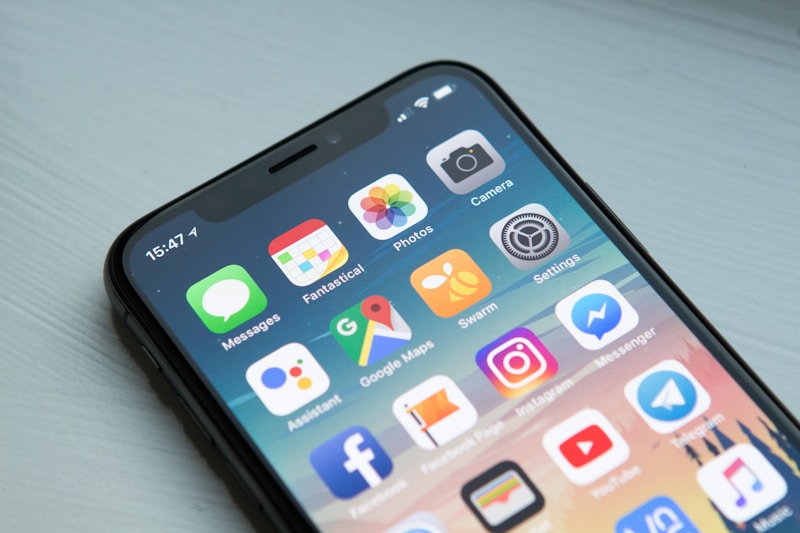
Bước tiếp theo là làm quen với giao diện chính: thanh tìm kiếm ở trên cùng để tìm template theo từ khóa (ví dụ "banner Facebook", "thiệp cưới", "poster sự kiện"), tab "Design" để xem các thiết kế đã tạo, và tab "Brand Kit" (nếu dùng Pro) để lưu logo, font, màu sắc thương hiệu. Khi chọn một template, bạn sẽ vào màn hình editing với các công cụ chính ở phía dưới: Elements (thêm hình, icon, video), Text (thêm đoạn text), Upload (tải ảnh từ thiết bị), và Background (thay đổi nền).
Để thiết kế hiệu quả, nguyên tắc quan trọng là bắt đầu với template gần với mục tiêu cuối cùng. Ví dụ, nếu cần banner Instagram 1080x1080px, hãy tìm template đúng kích thước này thay vì resize từ một template khác. Canva cung cấp hàng trăm preset size cho các use case phổ biến (Facebook post, Instagram story, YouTube thumbnail, A4 document, v.v.) — việc chọn đúng từ đầu giúp tránh việc phải điều chỉnh lại toàn bộ layout sau này.
Khi chỉnh sửa, hạn chế thay đổi quá nhiều thành phần của template. Thay vì đổi toàn bộ font, màu sắc, và layout, chỉ thay nội dung text, thay ảnh, và tinh chỉnh màu sắc theo brand của bạn. Điều này giúp giữ lại sự cân bằng vốn có của template được thiết kế bởi chuyên gia. Nếu muốn có khả năng custom sâu hơn, có thể duplicate template và làm bản thí nghiệm — cách này an toàn hơn so với chỉnh sửa trực tiếp lên bản gốc.
Câu hỏi thường gặp
Canva có miễn phí không?
Có, Canva có gói miễn phí với hàng nghìn template, phần tử đồ họa, và tính năng cơ bản thiết kế. Gói miễn phí đủ dùng cho nhu cầu cá nhân như tạo social media post, poster, hoặc tài liệu đơn giản. Gói Pro mở rộng thêm Brand Kit, template cao cấp, background remover, và 100GB cloud storage.
Có thể dùng Canva offline không?
Không, Canva yêu cầu kết nối internet để hoạt động. Các template, phần tử đồ họa, và tài nguyên đều được lưu trên cloud. Tuy nhiên, sau khi tải template về, bạn có thể chỉnh sửa offline một phần (như thay text) nhưng không thể export hay tải thêm tài nguyên mới cho đến khi có kết nối.
Canva có hỗ trợ thiết kế trên iPad không?
Có, Canva có ứng dụng cho iPad được tối ưu riêng cho màn hình lớn và Apple Pencil. Ứng dụng iPad hỗ trợ đầy đủ tính năng như desktop version, cho phép thiết kế thoải mái hơn so với smartphone. Người dùng có thể sử dụng Apple Pencil để vẽ tự do hoặc annotate lên thiết kế.
Làm sao xóa background ảnh trên Canva?
Canva Pro có tính năng Background Remover tự động — chỉ cần chọn ảnh, nhấn nút "Effects" → "Background Remover" và Canva sẽ tách nền. Với gói miễn phí, cần thủ công cắt nền bằng cách dùng tool "Erase" trong phần chỉnh sửa ảnh, nhưng kết quả không chính xác như AI-powered background remover.
Có thể export thiết kế từ Canva ở định dạng gì?
Canva hỗ trợ export ở nhiều định dạng: PNG (hoạt hình hoặc tĩnh), JPG, PDF (standard hoặc print-ready), SVG (chỉ cho một số thành phần vector), và MP4 cho thiết kế có animation. Gói Pro cho phép export với độ phân giải cao hơn và tùy chỉnh chất lượng file đầu ra.
Nhìn chung, Canva là công cụ thiết kế phù hợp cho người dùng phổ thông và doanh nghiệp nhỏ cần tạo ấn phẩm đẹp nhanh chóng. Nền tảng đánh đổi tính linh hoạt tối đa cho tốc độ và dễ sử dụng — trade-off hợp lý khi nhu cầu chính là marketing collateral và social media content. Việc hiểu rõ strengths và limitations của Canva giúp chọn đúng công cụ cho từng use case, tránh việc cố dùng Canva cho các tác vụ đòi hỏi graphic design chuyên sâu.
Khám phá
Canva: Thiết kế và chỉnh ảnh online miễn phí
So sánh Affinity và Canva: Chọn công cụ nào cho thiết kế?
Review PhongVu.vn - Mua sắm thiết bị công nghệ uy tín
Bài viết liên quan
Những bài viết cùng chủ đề bạn có thể quan tâm từ Metric Leo.

Mẹo vặt công nghệ: Biến cuộc sống số trở nên dễ dàng hơn
Khám phá các mẹo vặt công nghệ thông minh, từ tối ưu hóa smartphone đến bảo mật dữ liệu, giúp bạn tận dụng tối đa thiết bị và đơn giản hóa cuộc sống số hàng ngày trên Trang Chia Sẻ Thông Tin Công Nghệ Smartphone.
Xem thêm
Hướng Dẫn Chi Tiết Sử Dụng Dreamina AI Để Tạo Ảnh Đẹp
Khám phá Dreamina AI, công cụ tạo ảnh trí tuệ nhân tạo mạnh mẽ giúp bạn biến ý tưởng thành hình ảnh độc đáo ngay trên smartphone. Bài viết hướng dẫn chi tiết cách viết prompt hiệu quả, tối ưu hóa kết quả và ứng dụng thực tiễn của Dreamina.
Xem thêm
Mẹo Hay: Đưa Ứng Dụng Ra Màn Hình Chính iPhone/Android Cực Dễ
Khám phá các mẹo hay giúp bạn dễ dàng đưa ứng dụng ra màn hình chính trên iPhone và Android, tối ưu hóa trải nghiệm sử dụng điện thoại và truy cập nhanh các tính năng yêu thích. Bài viết từ Trang Chia Sẻ Thông Tin Công Nghệ Smartphone sẽ hướng dẫn bạn từng bước để cá nhân hóa giao diện.
Xem thêm
Khám phá ứng dụng phim ngắn hot: ShortMax, DramaBox tại Việt Nam
Tìm hiểu về ShortMax và DramaBox, hai ứng dụng phim ngắn di động đang tạo cơn sốt tại Việt Nam. Phân tích cơ chế hoạt động, tính năng nổi bật và ảnh hưởng đến thói quen giải trí của người dùng smartphone.
Xem thêm
Setlog là gì? Hướng dẫn tải, đăng nhập app mạng xã hội mới nhất 2026
Khám phá Setlog, ứng dụng mạng xã hội thế hệ mới được mong chờ nhất năm 2026. Bài viết hướng dẫn chi tiết cách tải, cài đặt và đăng nhập Setlog trên điện thoại, cùng khám phá những tính năng độc đáo giúp bạn kết nối và chia sẻ thế giới quan của mình một cách an toàn và cá nhân hóa.
Xem thêm
Top phần mềm làm video từ ảnh miễn phí tốt nhất trên Android: Biến khoảnh khắc thành câu chuyện
title: \"Top phần mềm làm video từ ảnh miễn phí tốt nhất trên Android: Biến khoảnh khắc thành câu chuyện\"
Xem thêm
Khám phá 5+ app ghép hình xăm chân thật trên điện thoại, máy tính
Tìm hiểu các ứng dụng ghép hình xăm tiên tiến nhất trên di động và máy tính, sử dụng công nghệ AR để xem trước hình xăm một cách chân thật trước khi quyết định thực hiện.
Xem thêm
Top 8 ứng dụng tạo chữ ký số chuyên nghiệp, miễn phí 2026
Khám phá top 8 ứng dụng tạo chữ ký số chuyên nghiệp và miễn phí năm 2026, giúp bạn ký tài liệu nhanh chóng, bảo mật ngay trên smartphone và máy tính.
Xem thêm