
So sánh Affinity và Canva: Chọn công cụ nào cho thiết kế?
11/07/2025
Phân tích chi tiết so sánh Affinity Designer/Photo với Canva để tìm công cụ phù hợp cho thiết kế trên Smartphone và máy tính.
Việc chọn công cụ thiết kế phù hợp hiện nay không còn là câu hỏi chỉ dành cho các designer chuyên nghiệp làm việc trên máy tính bàn. Với sự phát triển mạnh mẽ của chip xử lý trên Smartphone và Tablet, người dùng iOS và Android ngày càng có nhu cầu thực hiện các tác vụ thiết kế phức tạp ngay trên thiết bị di động. Đây là lúc cuộc tranh luận giữa hai ông lớn Affinity (Serif) và Canva trở nên nóng hơn bao giờ hết. Một bên là phần mềm chuyên nghiệp trả phí một lần, bên kia là công cụ thiết kế dựa trên nền tảng đám mây với mô hình freemium.
Tổng quan về hai nền tảng thiết kế
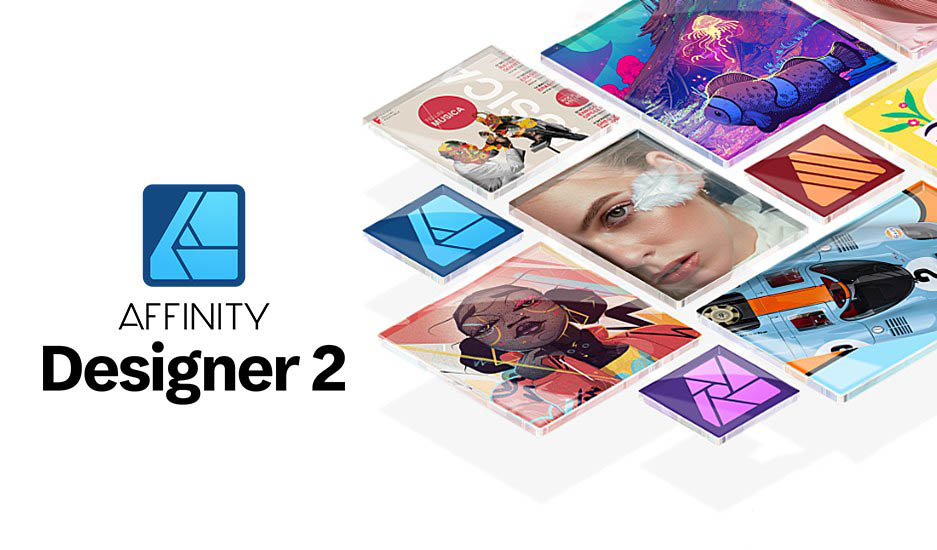
Affinity thực chất là một bộ ứng dụng bao gồm Affinity Photo, Affinity Designer và Affinity Publisher. Đây là các ứng dụng gốc (native apps) được tối ưu hóa để chạy trực tiếp trên hệ điều hành của thiết bị, tận dụng tối đa sức mạnh phần cứng như CPU và GPU. Phiên bản V2 mới nhất của Affinity đã hỗ trợ tốt trên cả iPadOS và iOS, cho phép người dùng thực hiện các workflow chuyên nghiệp ngay trên màn hình cảm ứng. Cách tiếp cận của Affinity tập trung vào việc cung cấp đầy đủ các công cụ chỉnh sửa pixel và vector ngay trong thiết bị, tương tự như cách Photoshop hay Illustrator hoạt động trên desktop.
Ngược lại, Canva là ứng dụng thiết kế dựa trên web (web-based) nhưng cũng có phiên bản mobile app mạnh mẽ. Canva hoạt động theo mô hình phần mềm như một dịch vụ (SaaS), nơi dữ liệu được lưu trữ trên đám mây và quá trình xử lý hình ảnh phần lớn phụ thuộc vào máy chủ của Canva thay vì chỉ dựa vào phần cứng của thiết bị người dùng. Ứng dụng Canva trên Smartphone cung cấp giao diện đơn giản hóa tập trung vào trải nghiệm drag-and-drop (kéo và thả) với kho tài nguyên khổng lồ bao gồm ảnh stock, font chữ và template.
Cơ chế vận hành của hai nền tảng này khác biệt hoàn toàn ở tầng kiến trúc. Affinity sử dụng mô hình xử lý cục bộ (local processing), nghĩa là mọi tác vụ chỉnh sửa, vẽ vector hay áp dụng filter đều được thiết bị thực hiện. Điều này đòi hỏi thiết bị cần có cấu hình đủ mạnh nhưng lại mang lại lợi thế là không cần kết nối mạng ổn định và không bị giới hạn bởi độ trễ của mạng internet. Canva sử dụng mô hình xử lý từ xa (remote processing) kết hợp với local preview, giúp người dùng có thể làm việc trên máy cấu hình thấp, nhưng lại phụ thuộc hoàn toàn vào tốc độ mạng để tải tài nguyên và đồng bộ hóa dự án.

So sánh khả năng chỉnh sửa và công cụ đồ họa
Affinity được xây dựng với trọng tâm là khả năng kiểm soát chính xác từng pixel và vector. Trong Affinity Designer, người dùng có quyền truy cập vào các công cụ vẽ vector nâng cao như Pen Tool, Node Tool và các panel điều chỉnh tần suất Bézier (Bezier curves) chuyên sâu. Mỗi đường nét được tạo ra từ các điểm node có thể chỉnh sửa góc độ, độ cong và áp lực vẽ một cách chi tiết. Đối với Affinity Photo, các công cụ chỉnh sửa lại tập trung vào làm việc với layer (lớp), mask (mặt nạ) và các blending mode (chế độ hòa trộn) tương tự như Photoshop. Cơ chế non-destructive editing (chỉnh sửa không phá hủy) là điểm mạnh, cho phép người dùng quay lại bất kỳ bước nào trong lịch sử chỉnh sửa mà không làm giảm chất lượng ảnh gốc.
Canva lại có triết lý thiết kế hoàn toàn khác, tập trung vào tốc độ và sự tiện lợi thay vì độ chính xác cao. Công cụ đồ họa của Canva dựa trên các khối (elements) đã được định hình sẵn, người dùng chỉ việc thay đổi kích thước, màu sắc và vị trí thông qua các handler trượt đơn giản. Mặc dù Canva cũng hỗ trợ vẽ vector cơ bản và chỉnh sửa ảnh, nhưng các công cụ này bị giới hạn về tính năng so với Affinity. Ví dụ, tính năng background remover của Canva sử dụng thuật toán AI tự động xử lý trên server, cho phép người dùng xóa nền chỉ bằng một cú click, nhưng lại không cho phép tinh chỉnh từng phần viền phức tạp như cách làm thủ công trong Affinity Photo.
Sự khác biệt cốt lõi nằm ở cách hai phần mềm xử lý dữ liệu hình ảnh. Affinity lưu trữ dự án dưới dạng file native chứa đầy đủ thông tin về layer, vector và hiệu ứng, cho phép xuất ra nhiều định dạng khác nhau với chất lượng gốc mà không bị nén hoặc hỏng dữ liệu. Canva lưu trữ dự án dưới dạng cấu trúc JSON mô tả vị trí và thuộc tính của các element, và quá trình xuất hình ảnh (export) thường diễn ra ở bước cuối cùng khi người dùng nhấn nút tải về. Điều này khiến Canva có lợi thế về việc chia sẻ và cộng tác theo thời gian thực, nhưng lại hạn chế khả năng tích hợp sâu vào các workflow chuyên nghiệp đòi hỏi độ chính xác cao về in ấn hay in ấn offset.
Độ linh hoạt trên nền tảng Mobile (iOS & Android)
Trên nền tảng iOS, Affinity V2 đã chứng minh được sức mạnh khi tận dụng tối đa khả năng của Apple Silicon và Apple Pencil. Việc sử dụng Apple Pencil trên Affinity Designer mang lại trải nghiệm vẽ vector tự nhiên với hỗ trợ áp lực (pressure sensitivity) và nghiêng (tilt detection) độ chính xác cao. Cơ chế nhận diện cử chỉ tay (gesture recognition) của Affinity trên iPadOS được tối ưu hóa để người dùng có thể phóng to, xoay canvas và chuyển đổi công cụ nhanh chóng mà không cần vào menu. Điều này biến chiếc iPad trở thành một máy trạm thiết kế di động thực thụ, phù hợp cho các nhà thiết kế minh họa hoặc nhiếp ảnh gia cần chỉnh sửa ảnh RAW ngay tại hiện trường.
Canva trên Mobile lại tỏ ra vượt trội về tính đồng bộ đa nền tảng. Người dùng có thể bắt đầu tạo một thiết kế trên iPhone, tiếp tục trên iPad và hoàn thiện trên máy tính mà không cần copy file thủ công. Dữ liệu được lưu trữ trên đám mây và đồng bộ hóa theo thời gian thực thông qua WebSocket hoặc polling API tùy theo trạng thái kết nối. Giao diện của Canva app cũng được thiết kế tối ưu cho màn hình nhỏ, với các menu dạng thanh trượt và tab dễ dàng thao tác bằng một tay. Tuy nhiên, Canva trên Android hiện tại vẫn chưa tận dụng được các tính năng sâu của bút cảm ứng S Pen trên Samsung Galaxy như cách Affinity làm với Apple Pencil, chủ yếu hoạt động ở mức độ thay thế ngón tay.
Theo quan sát của Đội ngũ biên tập Trang Chia Sẻ Thông Tin Công Nghệ Smartphone, xu hướng sử dụng công cụ thiết kế trên Smartphone đang dịch chuyển theo hai hướng rõ rệt. Nhóm người dùng chuyên nghiệp có xu hướng tìm kiếm các ứng dụng native như Affinity để tận dụng sức mạnh phần cứng mới nhất của chip mobile, trong khi nhóm người dùng marketing hoặc doanh nghiệp nhỏ lại ưu tiên Canva vì sự đơn giản và khả năng cộng tác. Cơ chế lưu trữ file local của Affinity giúp bảo mật dữ liệu tốt hơn cho các dự án nhạy cảm, nhưng lại hạn chế khả năng backup tự động. Ngược lại, Canva với lưu trữ đám mây đảm bảo dữ liệu không bị mất khi thiết bị hỏng, nhưng lại tiềm ẩn rủi ro về bảo mật thông tin doanh nghiệp nếu không có chính sách quản lý quyền truy cập kỹ lưỡng.

Chi phí và mô hình sở hữu
Affinity áp dụng mô hình cấp phép trọn đời (perpetual license) với chi phí trả trước cao hơn nhưng không mất phí định kỳ. Khi mua Affinity V2 Universal License, người dùng được quyền sử dụng phần mềm trên cả macOS, Windows và iPadOS với một lần thanh toán. Cơ chế này phù hợp với các cá nhân hoặc doanh nghiệp muốn kiểm soát chi phí đầu tư công nghệ trong dài hạn và không muốn bị ràng buộc vào gói thuê bao hàng tháng hàng năm. Tuy nhiên, việc nâng cấp phiên bản lớn (ví dụ từ V1 lên V2) thường yêu cầu trả phí giảm giá, nhưng không bắt buộc nếu người dùng hài lòng với phiên bản hiện tại.
Canva sử dụng mô hình freemium kết hợp với subscription (đăng ký trả phí). Phiên bản miễn phí cung cấp các tính năng cơ bản và kho tài nguyên hạn chế, đủ cho nhu cầu cá nhân. Phiên bản Canva Pro và Enterprise yêu cầu phí thuê bao hàng năm nhưng mở khóa hàng triệu tài nguyên cao cấp, công cụ Brand Kit, Magic Resize và các tính năng cộng tác nâng cao. Cơ chế này giúp người dùng dễ dàng tiếp cận công cụ với chi phí khởi đầu bằng 0, nhưng tổng chi phí tích lũy theo thời gian có thể cao hơn nhiều so với việc mua phần mềm trọn đời như Affinity.
Sự khác biệt về mô hình doanh nghiệp cũng ảnh hưởng đến quyền sở hữu tài sản trí tuệ. Với Affinity, các file thiết kế và kết quả tạo ra hoàn toàn thuộc về người dùng và được lưu trữ cục bộ trên thiết bị của họ. Với Canva, các tài nguyên thiết kế được lưu trên server của Canva và việc chuyển quyền sở hữu khi đổi nhân viên hoặc kết thúc hợp đồng thuê bao cần phải thực hiện quy trình chuyển giao data phức tạp. Trong các bài phân tích của Trang Chia Sẻ Thông Tin Công Nghệ Smartphone, chi phí không chỉ là số tiền trả ngay lúc đầu mà còn bao gồm chi phí cơ hội và rủi ro khi phụ thuộc vào một nền tảng bên thứ ba cho toàn bộ tài sản thiết kế của doanh nghiệp.

Khi nào nên chọn Affinity hay Canva
Lựa chọn giữa Affinity và Canva phụ thuộc vào trình độ kỹ năng, yêu cầu dự án và thiết bị đang sử dụng. Affinity là lựa chọn tối ưu cho các nhà thiết kế đồ họa chuyên nghiệp, nhiếp ảnh gia, họa sĩ minh họa và các freelancer cần làm việc với file vector phức tạp hoặc chỉnh sửa ảnh RAW chất lượng cao. Nó cũng là công cụ lý tưởng khi cần xuất file in ấn với chuẩn màu CMYK chính xác hoặc làm việc trên các dự án yêu cầu bảo mật dữ liệu cao như trong ngành y tế, quân sự hoặc tài chính. Nếu bạn đang sở hữu iPad Pro hoặc iPhone đời mới với chip mạnh, việc đầu tư vào Affinity sẽ biến thiết bị mobile trở thành công cụ làm việc chuyên nghiệp thay thế được một phần khối lượng công việc trên desktop.
Canva phù hợp hơn với các nhà tiếp thị (marketer), chủ doanh nghiệp nhỏ, quản trị mạng xã hội và người không chuyên về thiết kế. Nó giúp tạo ra các nội dung trực quan nhanh chóng cho Facebook, Instagram, LinkedIn mà không cần kiến thức sâu về composition hay color theory. Canva cũng là lựa chọn tốt nhất cho các team cần làm việc chung trên một dự án, cho phép nhiều người cùng chỉnh sửa và comment theo thời gian thực. Đối với người dùng Smartphone tầm trung đến cao cấp, Canva cung cấp trải nghiệm mượt mà mà không đòi hỏi quá nhiều tài nguyên hệ thống, giúp tiết kiệm pin và dung lượng lưu trữ.
Cơ chế quyết định lựa chọn cuối cùng thường dựa trên trade-off giữa chất lượng và tốc độ. Nếu chất lượng và độ chính xác là ưu tiên số một, Affinity sẽ chiến thắng nhờ khả năng kiểm soát chi tiết từng thành phần của thiết kế. Nếu tốc độ ra sản phẩm và sự thuận tiện quan trọng hơn, Canva sẽ giúp hoàn thành công việc trong thời gian ngắn với kết quả chấp nhận được cho hầu hết các mục đích online marketing. Nhiều chuyên gia thường sử dụng kết hợp cả hai, dùng Canva để draft nhanh ý tưởng và Affinity để tinh chỉnh và hoàn thiện các sản phẩm cuối cùng.

Câu hỏi thường gặp
Affinity có phiên bản cho Android không? Hiện tại Affinity chỉ có sẵn trên macOS, Windows, iPadOS và iOS. Không có phiên bản chính thức cho Android hay Chromebook, nhưng người dùng có thể cân nhắc các lựa chọn thay thế trên nền tảng này.
Tôi có thể dùng Canva offline được không? Canva yêu cầu kết nối internet để tải tài nguyên và đồng bộ dữ liệu. Tuy nhiên, ứng dụng mobile có chế độ cache cho phép xem và chỉnh sửa một số dự án đã tải về khi offline, nhưng tính năng sẽ bị giới hạn.
Affinity có khó học hơn Canva nhiều không? Đúng vậy, Affinity có learning curve (đường cong học tập) dốc hơn vì nó cung cấp quá nhiều công cụ chuyên nghiệp. Canva được thiết kế để người dùng không chuyên có thể bắt đầu ngay lập tức mà không cần đào tạo kỹ lưỡng.
File Affinity có thể mở trên Canva được không? Không, hai nền tảng sử dụng định dạng file khác nhau hoàn toàn. Affinity dùng .afphoto, .afdesign trong khi Canva lưu dữ liệu trên đám mây. Bạn chỉ có thể xuất file ảnh từ Affinity rồi upload vào Canva, nhưng không thể chỉnh sửa nguyên bản layer.
Nên chọn công cụ nào cho thiết kế in ấn? Affinity tốt hơn cho thiết kế in ấn nhờ hỗ trợ CMYK, kiểm soát bleeding và xuất file print-ready chất lượng cao. Canva có hạn chế về in ấn chuyên nghiệp dù đã cải thiện trong phiên bản gần đây.
Khám phá
Thử thách IQ: 50+ câu đố mẹo hack não kích thích tư duy công nghệ
Công thức chỉnh màu VSCO đẹp cho mọi tone ảnh
Snapseed: Công cụ chỉnh sửa ảnh mạnh mẽ nhất
Tương lai của chỉnh ảnh AI: Những xu hướng công nghệ đang định hình lại nhiếp ảnh di động
WinRAR: Hướng dẫn tải và sử dụng công cụ nén/giải nén hiệu quả
Bình luận
0Bài viết liên quan
Những bài viết cùng chủ đề bạn có thể quan tâm từ Metric Leo.


Top mẫu CV kỹ thuật số 2026
Review các mẫu CV kỹ thuật số chuyên nghiệp, hiện đại cho ngành công nghệ năm 2026, bao gồm thiết kế tối giản, tương tác và platform tạo CV trực tuyến
Xem thêm

Google Gemini AI trợ lý mới của Google
Đánh giá chi tiết Google Gemini AI - trợ lý thông minh mới của Google với khả năng đa phương thức vượt trội, hỗ trợ tối đa cho người dùng smartphone.
Xem thêm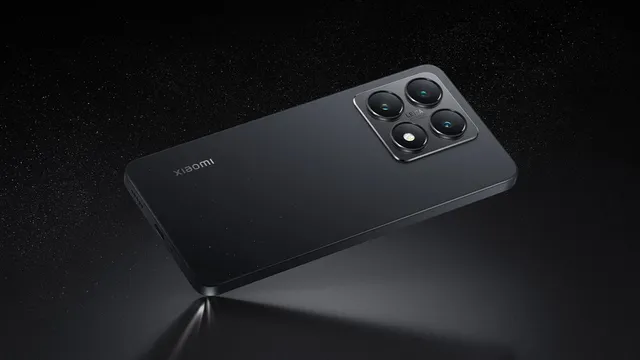
Đánh giá Xiaomi 14T 2026: Trải nghiệm hài lòng, hiệu năng ấn tượng
Trải nghiệm sâu sắc Xiaomi 14T 2026: Từ hiệu năng xử lý mạnh mẽ đến màn hình đỉnh cao, camera chuyên nghiệp và thiết kế sang trọng, khám phá tại sao đây là lựa chọn hàng đầu cho năm 2026.
Xem thêm