
Công thức chỉnh màu VSCO đẹp cho mọi tone ảnh
Công thức chỉnh màu VSCO đẹp cho mọi tone ảnh
VSCO là ứng dụng chỉnh ảnh smartphone được ưa chuộng nhất hiện nay nhờ bộ preset chất lượng cao và công cụ tùy chỉnh linh hoạt. Tuy nhiên, nhiều người dùng vẫn gặp khó khăn khi tìm ra tone màu phù hợp với từng bức ảnh — đôi khi preset đẹp trên ảnh này lại trở nên quá sáng hoặc quá tối khi áp dụng vào ảnh khác. Vấn đề cốt lõi không nằm ở preset mà ở việc hiểu rõ tone màu gốc của bức ảnh và cơ chế hoạt động của các tham số chỉnh màu. Khi nắm được nguyên lý này, người dùng có thể tùy chỉnh VSCO để tạo ra phong cách ảnh nhất quán, dù là ảnh chụp café lung linh, ngẫu hứng phố phường hay khoảnh khắc bình minh biển xanh.
Hiểu về tone màu và cơ chế hoạt động preset VSCO
Tone màu của bức ảnh được quyết định bởi ba yếu tố chính: nhiệt độ màu (temperature), độ bão hòa (saturation) và độ tương phản (contrast). Nhiệt độ màu đo bằng Kelvin — ảnh có nhiệt độ màu thấp (khoảng 2000-4000K) mang tông cam ấm, trong khi nhiệt độ cao (6000-8000K) lại thiên về tông xanh lạnh. Preset trong VSCO thực chất là một bộ giá trị đã được tiền định sẵn cho 12 tham số chỉnh sửa như Exposure, Contrast, Temperature, Fade, Grain... Khi áp dụng preset A6 lên bức ảnh, VSCO sẽ tự động giảm contrast xuống -2.5, tăng saturation +1.2, và điều chỉnh các thông số khác theo công thức có sẵn.

Cơ chế preset hoạt động dựa trên non-destructive editing — chỉnh sửa không hủy hoại ảnh gốc, mà áp dụng lớp chỉnh sửa trên nền tấm ảnh gốc. Điều này cho phép người dùng hoàn toàn về lại trạng thái ban đầu bất cứ lúc nào. Theo quan sát của Trang Chia Sẻ Thông Tin Công Nghệ Smartphone, preset VSCO được nhóm theo "họ" màu: series A (Analog) thiên về vintage mờ ảo, series C (Chromatic) tập trung vào màu sắc rực rỡ, series M (Minimalist) ưu tiên tone tối giản. Việc chọn preset phù hợp với tone ảnh gốc là bước đầu tiên để có kết quả chỉnh sửa tự nhiên — preset series A6 thường hợp với ảnh có ánh sáng đầy đủ, trong khi M5 lại thích hợp cho ảnh thiếu sáng cần tạo mood u tối.
Công thức chỉnh ảnh tone sáng (bright & airy)
Tone sáng bright & airy thường được dùng cho ảnh lifestyle, ảnh chụp quán café, hoặc ảnh thiên nhiên mùa thu. Để tạo tone này trên VSCO, người dùng nên bắt đầu với preset A6 hoặc C1 — hai preset có đặc điểm tăng brightness và giảm contrast nhẹ. Sau khi áp dụng preset, điều chỉnh Exposure trong khoảng +1.0 đến +1.5 để làm sáng toàn bộ ảnh. Contrast nên giảm xuống -2.0 đến -3.0 để loại bỏ các vùng tối cứng, tạo cảm giác bồng bềnh. Shadows là tham số quan trọng nhất cho tone sáng — hãy kéo Shadows lên +2.5 đến +3.5 để làm sáng vùng tối mà không làm vùng sáng bị blown out (quá sáng mất chi tiết).

Cơ chế làm sáng ảnh mà không mất chi tiết dựa trên curve histogram trong chỉnh sửa ảnh chuyên nghiệp. Khi tăng Exposure, toàn bộ dải sáng được đẩy lên, nhưng điểm cut-off (điểm sáng nhất) có thể bị cắt bỏ nếu không điều chỉnh Highlights. Với tone bright & airy, Highlights nên giảm xuống -1.0 đến -2.0 để giữ lại chi tiết vùng sáng như mây trắng, mặt nước phản chiếu, hoặc tường trắng ngoài trời. Fade là tham số đặc trưng của tone sáng này — tăng Fade +1.5 đến +2.0 sẽ làm giảm độ sâu màu đen (lifted blacks), tạo cảm giác hình ảnh như nhìn qua lớp kính mờ ảo. Điều này hoạt động bằng cách dịch chuyển điểm đen (black point) trên tone curve lên mức cao hơn, khiến vùng gần đen chuyển sang xám nhạt.
Kết hợp với Warmth (Temperature +0.5 đến +1.0) và Saturation (+0.5 đến +1.0) sẽ tạo tone sáng ấm dịu, phù hợp cho ảnh buổi chiều hoàng hôn. Nếu muốn tone sáng lạnh hơn cho ảnh buổi sáng, hãy giảm Temperature xuống -0.5 đến -1.0 và tăng Tint +0.5 để khử sắc vàng. Đội ngũ biên tập Trang Chia Sẻ Thông Tin Công Nghệ Smartphone lưu ý rằng tone sáng bright & airy hoạt động tốt nhất với ảnh có dải động rộng (dynamic range rộng) — ảnh chụp trong điều kiện ánh sáng quá cứng hoặc quá tối thường không đạt hiệu quả như mong muốn.
Công thức chỉnh ảnh tone tối (moody & dark)
Tone tối moody & dark là xu hướng chỉnh ảnh đang thịnh hành trên Instagram và Pinterest, đặc biệt phù hợp cho ảnh street photography, ảnh chân dung trong nhà, hoặc ảnh khung cảnh đô thị về đêm. Preset phù hợp nhất cho tone này là M5, B1, hoặc E6 — các preset có đặc điểm giảm brightness, tăng contrast, và đẩy màu về tông tối. Sau khi áp dụng preset, hãy giảm Exposure xuống -1.0 đến -1.5 để tối lại toàn bộ ảnh. Contrast nên tăng +1.5 đến +2.5 để tạo sự phân chia rõ rệt giữa vùng sáng và tối — điều này làm nổi bật chủ thể trong khi giữ nền tối để tạo cảm giác drama (kịch tính).
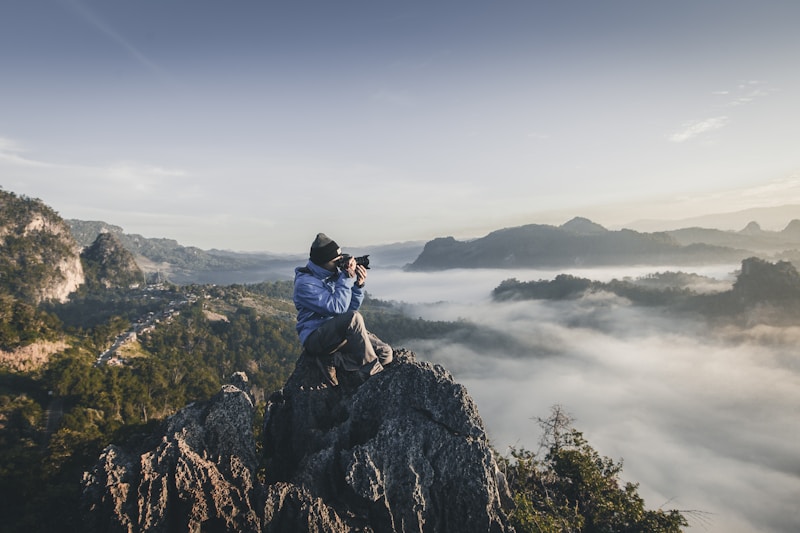
Cơ chế tạo tone tối dựa trên nguyên lý làm tối vùng sáng (dodging) và tối hơn vùng tối (burning) trong kỹ thuật truyền thống. Trên VSCO, tham số Shadows đóng vai trò quan trọng — giảm Shadows xuống -2.0 đến -3.0 để làm tối vùng nền, trong khi Highlights nên giảm nhẹ -0.5 đến -1.0 để giữ lại điểm sáng nhấn nhá. Vignette là tham số không thể thiếu với tone moody — tăng Vignette +2.0 đến +3.0 để tối các góc ảnh, tạo focus vào trung tâm. Vignette hoạt động bằng cách làm tối radial gradient từ góc ảnh vào trong, điểm tối nhất ở các góc và giảm dần về trung tâm.
Tone tối hoạt động tốt nhất khi kết hợp với giảm Saturation (-0.5 đến -1.0) để loại bỏ sự rực rỡ thừa thãi. Nếu muốn tạo tone tối ấm (warm moody), hãy tăng Temperature +0.5 và Warmth +0.5. Ngược lại, tone tối lạnh (cool moody) sẽ cần giảm Temperature -1.0 và tăng Tint +1.0. Grain là tham số tạo cảm giác film analog cho tone moody — tăng Grain +1.5 đến +2.5 với Size lớn (2.0-3.0) để tạo hạt film rõ nét. Theo phân tích từ Trang Chia Sẻ Thông Tin Công Nghệ Smartphone, tone tối moody đạt hiệu quả cao nhất khi ảnh gốc có vùng sáng và tối phân bố rõ rệt — ảnh quá phẳng (flat lighting) thường khó tạo drama khi chỉnh tối.
Công thức chỉnh ảnh tone ấm (warm tone)
Tone ấm warm tone mang lại cảm giác ấm áp, hoài cổ, thường được dùng cho ảnh chụp buổi hoàng hôn, ảnh café, hoặc ảnh food photography. Preset phù hợp nhất cho tone này là A4, E2, hoặc KD1 — các preset thiên về tông cam ấm và độ bão hòa vừa phải. Bắt đầu bằng cách áp dụng preset, sau đó điều chỉnh Temperature từ +1.5 đến +2.5 để đẩy màu về tông cam ấm rõ rệt. Warmth (độ ấm của da) nên tăng +0.5 đến +1.0 để làm sáng vùng da người, tránh da bị ám vàng quá mức. Tint đóng vai trò cân bằng sắc xanh tím — tăng Tint +0.5 đến +1.0 để khử sắc xanh, tạo tông cam dịu hơn.

Cơ chế chỉnh màu ấm dựa trên sự thay đổi white balance (cân bằng trắng) trong quy trình chỉnh sửa ảnh kỹ thuật số. Temperature thực chất điều chỉnh phối màu giữa xanh (cool) và cam (warm) trên thang Kelvin — tăng Temperature đồng nghĩa với dịch chuyển màu từ xanh sang cam. Tuy nhiên, chỉ tăng Temperature đơn thuần sẽ khiến da người bị ám vàng không tự nhiên, đó là lý do cần kết hợp Warmth và Tint. Warmth hoạt động theo cơ chế selective color adjustment — tăng Warmth sẽ làm sáng vùng da (skin tones) mà không ảnh hưởng quá nhiều đến các vùng khác. Điều này giúp ảnh ấm tự nhiên mà không bị "vàng nghệ".
Saturation cho tone ấm nên giữ ở mức +0.5 đến +1.0 để màu sắc rực rỡ nhưng không bị lòe loẹt. Contrast có thể tăng nhẹ +0.5 đến +1.0 để tạo sự rõ nét, nhưng tránh tăng quá cao vì sẽ làm mất cảm giác ấm dịu. Fade +0.5 đến +1.0 giúp mềm mại độ tương phản, tạo cảm giác vintage nhẹ nhàng. Nếu muốn tone ấm hướng về film analog, hãy thêm Grain +1.0 với Size 1.5-2.0 và Vignette +1.0. Tone ấm hoạt động tốt nhất với ảnh chụp trong golden hour (1-2 giờ trước hoàng hôn) hoặc ảnh có nguồn sáng ấm từ đèn filament, nến, hoặc ánh sáng mặt trời xuyên qua cửa sổ buổi chiều.
Công thức chỉnh ảnh tone lạnh (cool tone)
Tone lạnh cool tone tạo cảm giác hiện đại, thanh lịch, thường được dùng cho ảnh kiến trúc, ảnh street photography, hoặc ảnh thiên nhiên mùa đông. Preset phù hợp là C3, M3, hoặc A3 — các preset thiên về tông xanh lạnh và độ bão hòa trung bình. Sau khi áp dụng preset, hãy giảm Temperature từ -1.5 đến -2.5 để đẩy màu về tông xanh lạnh. Tint nên giảm -0.5 đến -1.0 để khử sắc đỏ cam, tạo tông xanh dịu hơn. Nếu muốn tone lạnh hướng về tông xanh lam (cyan), hãy kết hợp Temperature -2.0 với Tint -1.0 và giảm Saturation -0.5.
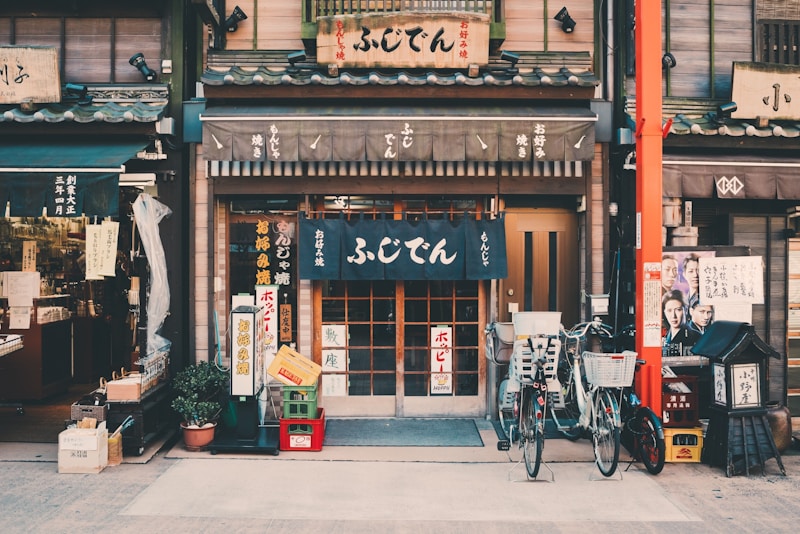
Cơ chế chỉnh màu lạnh dựa trên nguyên lý màu bổ túc trong lý thuyết màu sắc (color theory) — màu xanh lam là màu bổ túc của màu cam, giảm Temperature đồng nghĩa với giảm tông cam và tăng tông xanh. Tuy nhiên, chỉnh lạnh quá mức sẽ khiến ảnh bị "ngợp xanh" và da người bị ám xanh không tự nhiên. Để khắc phục, hãy sử dụng công thức "Temperature -1.5, Tint -0.5, Warmth +0.5" — giảm tổng thể màu ấm nhưng tăng Warmth để giữ lại vùng da tự nhiên. Contrast cho tone lạnh nên tăng +1.0 đến +1.5 để tạo sự rõ nét, đặc biệt phù hợp cho ảnh kiến trúc có đường nét sắc sảo.
Highlights cho tone lạnh nên giảm -1.0 để giữ lại chi tiết vùng sáng như bầu trời, mặt kính, hoặc tường trắng. Shadows có thể giảm -1.0 đến -2.0 để tối nền, tạo sự tương phản với vùng sáng lạnh. Tone lạnh hoạt động tốt nhất khi kết hợp với giảm Vignette hoặc không dùng Vignette — tone lạnh thiên về sự hiện đại, mở rộng hơn là cảm giác film analog. Grain có thể dùng nhẹ +0.5 với Size 1.0 để tạo texture mịn mà không làm mất cảm giác trong trẻo của tone lạnh. Nếu chỉnh ảnh chân dung với tone lạnh, hãy cẩn trọng với vùng da — luôn tăng Warmth +0.5 đến +1.0 hoặc giảm Saturation nhẹ -0.3 để tránh da bị xanh không tự nhiên.
Tùy chỉnh theo nguồn sáng và điều kiện chụp
Cùng một preset và công thức chỉnh sửa sẽ cho kết quả khác nhau khi áp dụng cho ảnh chụp trong điều kiện ánh sáng khác nhau. Ảnh chụp outdoor với ánh sáng tự nhiên (natural light) có dải động rộng và độ cân bằng trắng tự nhiên, nên cần ít điều chỉnh hơn — thường chỉ cần tùy chỉnh Exposure ±0.5 và Temperature ±0.5 là đủ. Ngược lại, ảnh chụp indoor thường gặp vấn đề ánh sáng hỗn hợp (mixed lighting) — kết hợp giữa ánh sáng đèn ấm và ánh sáng cửa sổ lạnh, dẫn đến độ cân bằng trắng không đồng đều.
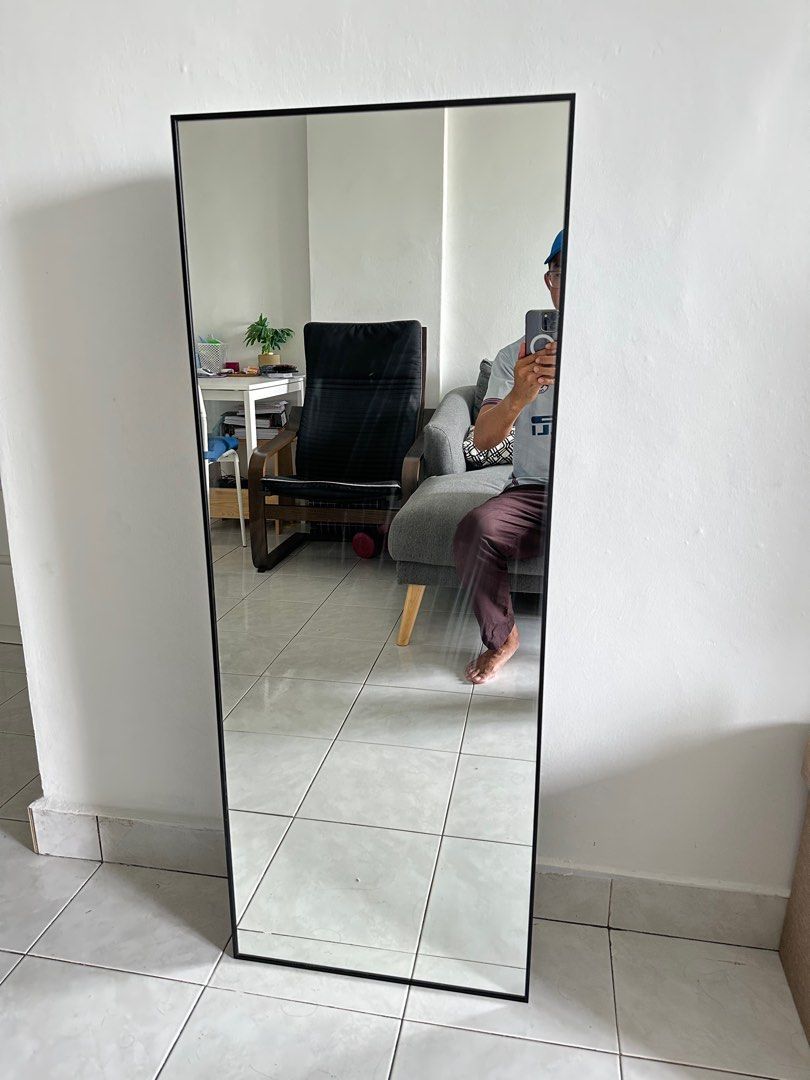
Cơ chế phân tích nguồn sáng dựa trên việc xác định vùng dominant light trong ảnh. Với ảnh indoor có ánh sáng hỗn hợp, hãy xác định vùng chủ thể cần nhấn nhá và điều chỉnh Temperature, Tint theo vùng đó — nếu chủ thể nằm dưới ánh sáng cửa sổ lạnh, hãy giảm Temperature để làm lạnh toàn bộ ảnh, sau đó dùng Selective tool (nếu dùng VSCO X) để làm ấm lại vùng da. Nếu chỉ dùng VSCO miễn phí, hãy chọn preset thiên về tone lạnh và giảm Temperature, sau đó tăng Warmth để vùng da không bị quá lạnh.
Thời gian chụp trong ngày cũng ảnh hưởng lớn đến công thức chỉnh sửa. Ảnh chụp buổi sáng (morning light) có ánh sáng lạnh và dịu, nên dùng preset A3 hoặc C3 với Temperature -0.5, Saturation +0.5. Ảnh chụp buổi trưa (midday sun) có ánh sáng cứng và bóng đổ sắc, nên giảm Contrast -1.0 và tăng Shadows +1.5 để làm mềm bóng. Ảnh chụp buổi chiều (afternoon golden hour) có ánh sáng ấm rực, nên dùng preset A4 hoặc E2 với Temperature +1.0, Warmth +0.5. Ảnh chụp buổi tối (blue hour) có ánh sáng cực lạnh, nên dùng preset M3 với Temperature -2.0, Tint -1.0 và tăng Exposure +1.0 để làm sáng ảnh mà vẫn giữ tông lạnh.
Câu hỏi thường gặp
Tại sao preset VSCO làm ảnh quá sáng hoặc quá tối?
Preset VSCO áp dụng công thức chỉnh sửa cố định, không tự động điều chỉnh theo điều kiện ánh sáng của từng bức ảnh. Khi preset A6 được thiết kế cho ảnh có ánh sáng đầy đủ, áp dụng vào ảnh thiếu sáng sẽ đẩy tone sáng quá mức và tạo nhiễu (noise). Giải pháp là luôn điều chỉnh Exposure sau khi áp dụng preset — giảm Exposure cho ảnh quá sáng và tăng cho ảnh quá tối.
Lưu preset tùy chỉnh (custom preset) như thế nào trên VSCO?
VSCO cho phép lưu preset tùy chỉnh thông qua tính năng Recipes. Sau khi chỉnh sửa hoàn chỉnh một bức ảnh, vào menu → Save Recipe → đặt tên preset. Recipe này sẽ lưu lại tất cả 12 tham số chỉnh sửa, cho phép áp dụng nhanh cho các bức ảnh khác với điều kiện ánh sáng tương tự. Mỗi user có thể lưu tối đa 10 Recipes trên tài khoản miễn phí và không giới hạn trên VSCO X.
Preset nào phù hợp nhất cho ảnh chụp người (portrait)?
Preset phù hợp cho portrait phụ thuộc vào phong cách mong muốn — A6 cho tone sáng nhẹ nhàng, M5 cho tone tối cá tính, E2 cho tone ấm vintage. Nguyên tắc chung khi chỉnh portrait: luôn tăng Warmth +0.5 đến +1.0 để làm sáng vùng da, giảm Contrast nhẹ -0.5 để làm mềm da, và tránh tăng Saturation quá cao (>+1.5) vì sẽ làm da bị đỏ không tự nhiên. Nếu chụp portrait indoor với ánh sáng vàng, hãy giảm Temperature -0.5 và tăng Tint +0.5 để khử sắc vàng thừa.
Khi nào nên dùng preset series M (Minimalist) thay vì series A (Analog)?
Series M (Minimalist) thiên về tone tối giản, giảm độ bão hòa, tạo cảm giác hiện đại và thanh lịch. Nó phù hợp cho ảnh street photography, ảnh kiến trúc, hoặc ảnh có nhiều chi tiết cần tập trung vào cấu trúc hơn màu sắc. Series A (Analog) thiên về tone vintage, tăng Fade, tạo cảm giác hoài cổ và ấm áp, phù hợp cho ảnh lifestyle, café, hoặc ảnh thiên nhiên có màu sắc rực rỡ. Cách phân biệt đơn giản: M cho ảnh sắc nét, đơn sắc, A cho ảnh mềm mại, nhiều tone màu.
Khám phá
Công thức chỉnh màu VSCO cho ảnh đồ ăn nổi bật hơn
Công thức chỉnh màu VSCO tone sáng đẹp, dễ áp dụng
Khám phá công thức chỉnh ảnh lightroom tone cam tây phiên bản điện thoại
Tương lai của chỉnh ảnh AI: Những xu hướng công nghệ đang định hình lại nhiếp ảnh di động
Bài viết liên quan
Những bài viết cùng chủ đề bạn có thể quan tâm từ Metric Leo.
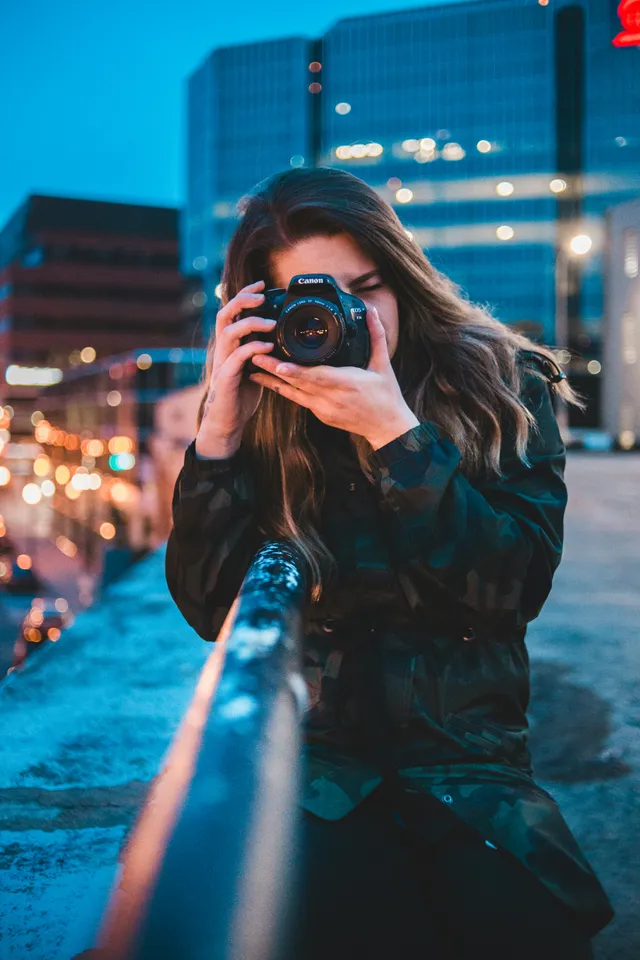
Cách dùng Filter VSCO chỉnh ảnh tone màu pastel
Hướng dẫn chi tiết cách sử dụng filter và công cụ chỉnh ảnh VSCO để tạo tone màu pastel dịu dàng trên smartphone iOS và Android
Xem thêm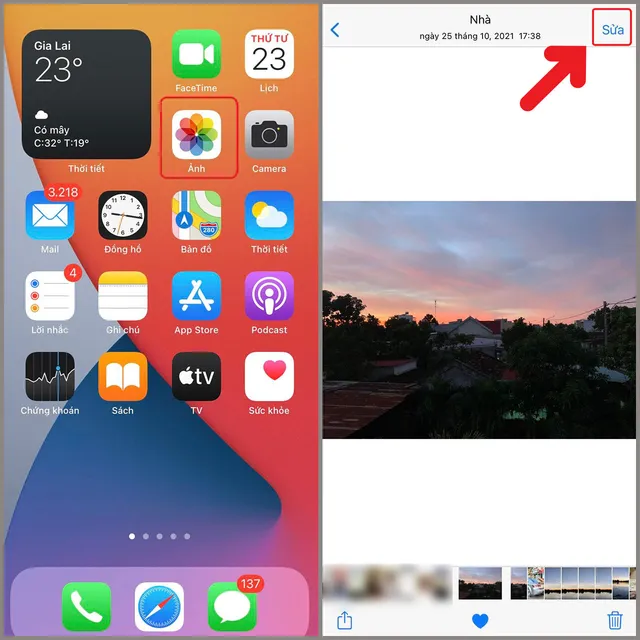
VSCO là gì? Cách chỉnh ảnh và tạo phong cách riêng
Tìm hiểu VSCO là gì, vì sao app này được ưa chuộng khi chỉnh ảnh trên smartphone và cách xây dựng phong cách ảnh nhất quán bằng preset.
Xem thêm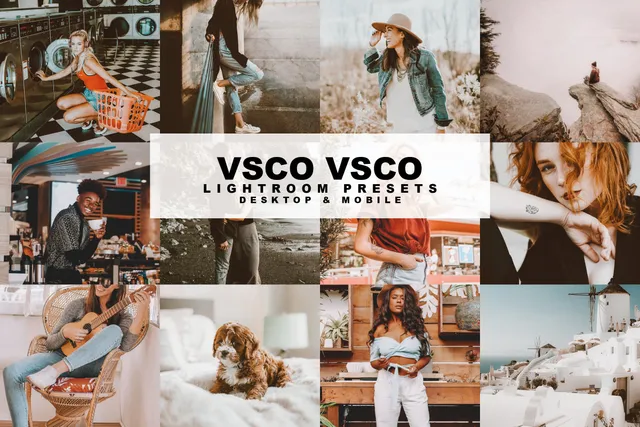
Hướng dẫn tạo Preset ảnh chuyên nghiệp với VSCO trên điện thoại
Khám phá cách sử dụng VSCO để tạo ra các preset ảnh độc đáo, chuẩn màu và mang đậm phong cách cá nhân ngay trên điện thoại thông minh của bạn. Bài viết chuyên sâu từ Trang Chia Sẻ Thông Tin Công Nghệ Smartphone.
Xem thêm
Công thức chỉnh màu VSCO tone sáng đẹp, dễ áp dụng
Hướng dẫn công thức chỉnh màu VSCO tone sáng đẹp, dễ áp dụng cho ảnh chân dung, đồ ăn và đời thường, kèm cách tránh ảnh bị bệt màu hoặc cháy sáng.
Xem thêm
Top preset VSCO miễn phí chỉnh ảnh đăng Instagram
Tổng hợp các preset VSCO miễn phí tốt nhất chỉnh ảnh đẹp đăng Instagram, hướng dẫn sử dụng và kinh nghiệm tinh chỉnh màu sắc chuyên nghiệp trên smartphone.
Xem thêm
VSCO - Ứng dụng chụp ảnh đẹp trên iOS và Android
Tổng hợp tính năng, ưu nhược điểm của VSCO - ứng dụng chụp và chỉnh ảnh hàng đầu cho iOS và Android với bộ preset chất lượng cao.
Xem thêm
Công thức chỉnh màu VSCO đẹp cho mọi tone ảnh
Hướng dẫn chi tiết công thức chỉnh màu VSCO cho các tone ảnh sáng, tối, ấm, lạnh. Cách tùy chỉnh preset và parameter để có bức ảnh nghệ thuật trên smartphone.
Xem thêm
Hướng dẫn đăng nhập VSCO đơn giản nhất 2026
Hướng dẫn chi tiết cách đăng ký và đăng nhập tài khoản VSCO trên iOS và Android, bao gồm các phương thức xác thực và cách khắc phục lỗi thường gặp.
Xem thêm