
Cách dùng Filter VSCO chỉnh ảnh tone màu pastel
Hướng dẫn tạo tone màu pastel dịu dàng với Filter VSCO
Tone màu pastel đang trở thành xu hướng nhiếp ảnh smartphone nhờ khả năng mang lại cảm giác nhẹ nhàng, thoáng đãng và hiện đại. Những bức ảnh với sắc độ tinh tế này đặc biệt phù hợp cho nội dung lifestyle, food, street photography và travel diary. VSCO – một trong những ứng dụng chỉnh ảnh hàng đầu trên iOS và Android – cung cấp công cụ mạnh mẽ để tạo ra hiệu ứng pastel chuyên nghiệp mà không cần kiến thức nhiếp ảnh sâu.
Đội ngũ biên tập Trang Chia Sẻ Thông Tin Công Nghệ Smartphone nhận thấy nhu cầu tìm hiểu các kỹ thuật chỉnh ảnh pastel tăng đáng kể trong năm qua, đặc biệt từ người dùng smartphone trẻ tại thị trường Việt Nam. Điều này phản ánh sự chuyển dịch từ tone màu đậm, contrast cao sang phong cách tinh tế, tối giản.
Tổng quan về Filter VSCO và cơ chế màu pastel
VSCO cung cấp hơn 200 filter được thiết kế bởi nhiếp ảnh gia chuyên nghiệp, trong đó nhiều preset có đặc tính sẵn tone màu pastel. Các filter này thực chất là công thức chỉnh màu được cài đặt sẵn bao gồm điều chỉnh exposure, contrast, saturation, temperature và tint. Cơ chế hoạt động dựa trên mapping giá trị pixel của ảnh gốc sang các giá trị màu mới theo công thức thuật toán hình ảnh.
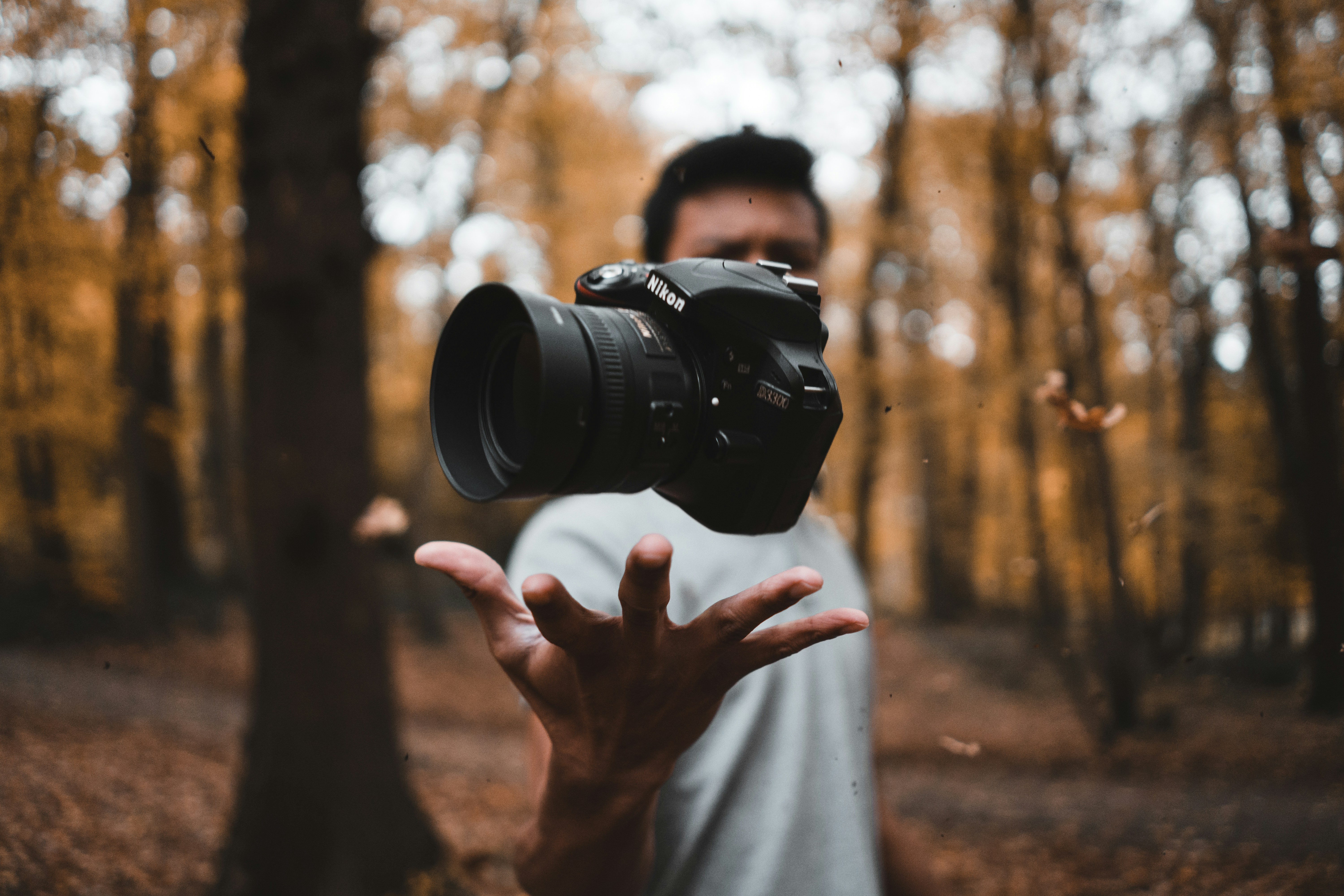
Filter tạo màu pastel hoạt động bằng cách giảm saturation tổng thể nhưng giữ lại độ vibrancy ở các sắc thái chủ đạo. Cụ thể, thuật toán sẽ:
- Giảm độ bão hòa màu trung bình khoảng 20-40% so với ảnh gốc
- Thêm độ sáng (brightness) khoảng +0.1 đến +0.3 EV
- Điều chỉnh curve tone để nâng bóng (lift shadows) và hạ highlight
- Áp dụng split toning với sắc tím nhạt vào bóng và vàng nhạt vào highlight
Trong các bài phân tích của Trang Chia Sẻ Thông Tin Công Nghệ Smartphone, các filter VSCO thể hiện tốt nhất cho pastel là A6, J2, M5, SE3 và HB2. Mỗi preset này có đặc điểm riêng phù hợp với các điều kiện ánh sáng và chủ thể khác nhau.
Công cụ chỉnh màu core trong VSCO cho hiệu ứng pastel
Mặc dù filter VSCO mang lại hiệu quả nhanh, nhưng việc kết hợp với các công cụ chỉnh màu core sẽ giúp tinh chỉnh tone pastel theo ý muốn. VSCO cung cấp bộ công cụ chỉnh màu chuyên nghiệp bao gồm Exposure, Contrast, Straighten, Crop, White Balance, Fade, Vignette, Temperature, Tint, Highlights Save, Shadows Save, Skin Tone và HSL.

Trong số này, Fade là công cụ quan trọng nhất cho tone pastel. Fade hoạt động bằng cách áp dụng hiệu ứng "tẩy trắng nhẹ" lên ảnh thông qua việc tăng độ sáng toàn cục đồng thời giảm contrast. Cơ chế này giống như việc phủ một lớp giấy trắng mỏng lên bức ảnh in, khiến màu sắc trở nên nhạt bớt, trông vintage nhưng hiện đại.
HSL (Hue, Saturation, Lightness) là công cụ tinh chỉnh màu sắc mạnh mẽ nhất của VSCO, cho phép điều chỉnh riêng từng dải màu:
- Hue: thay đổi tông màu cơ bản (ví dụ: chuyển đỏ sang cam hoặc hồng)
- Saturation: điều chỉnh độ bão hòa (giảm saturation tạo màu pastel)
- Lightness: thay đổi độ sáng của dải màu cụ thể
Để tạo tone pastel hiệu quả với HSL:
- Giảm saturation tổng thể xuống 10-20%
- Nâng lightness của các màu tươi sáng (đỏ, xanh lá, cam) lên 5-10%
- Giảm lightness của các màu trung tính (xám, trắng) để tránh bị "burn out"
Quy trình chỉnh ảnh pastel hoàn chỉnh với VSCO
Quy trình chỉnh ảnh pastel hiệu quả cần tuân theo thứ tự logic từ điều chỉnh cơ bản đến tinh chỉnh màu sắc. Đầu tiên, chọn filter phù hợp với ảnh gốc – filter mát (cool) sẽ phù hợp với ảnh đã có tone lạnh, filter ấm (warm) sẽ cân bằng ảnh quá lạnh. Sau đó điều chỉnh strength của filter xuống mức 4-8 thay vì dùng tối đa, vì quá saturation sẽ mất tính pastel.
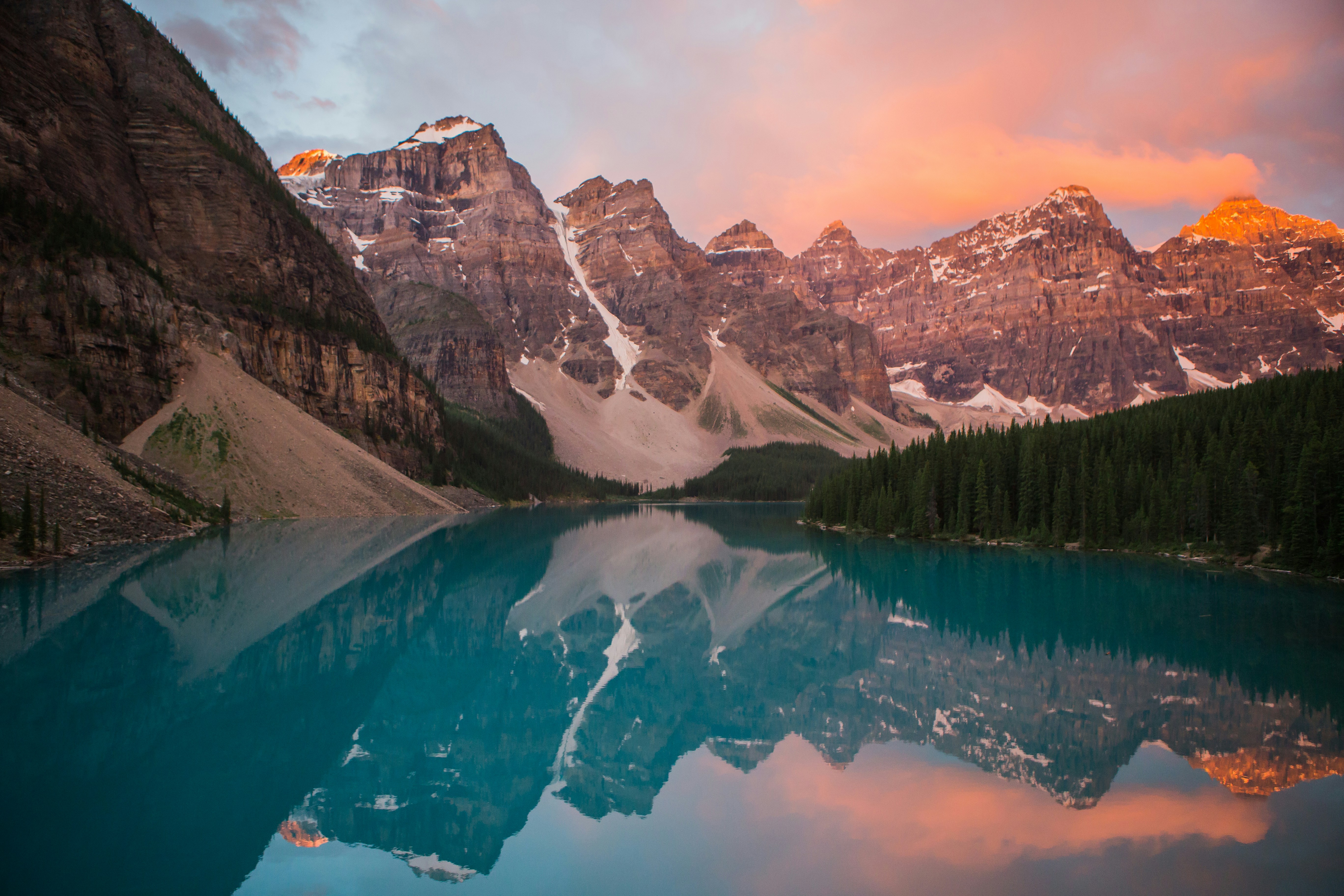
Tiếp theo, điều chỉnh exposure và contrast. Pastel thường yêu cầu exposure sáng hơn bình thường khoảng +0.2 đến +0.5 EV, nhưng cần careful để tránh cháy highlight. Contrast nên giảm xuống -0.5 đến -1.0 để tạo độ mềm. Fade là bước tiếp theo – đặt mức 3-6 sẽ giúp giảm sự "cứng" của màu sắc.
Cuối cùng, tinh chỉnh bằng HSL và temperature. Nhiệt độ (temperature) thường cần giảm một chút (để hướng về xanh dương) vì màu pastel thiên về tông lạnh hơn ấm. Nếu ảnh quá xanh, có thể dùng tint để điều chỉnh hướng tím hoặc hồng.
Cơ chế phối màu cho pastel dựa trên nguyên lý màu sắc bổ trợ. Ví dụ:
- Tông pastel hồng (rose quartz): giảm saturation đỏ, tăng lightness đỏ, thêm tint hồng nhẹ
- Tông pastel xanh (serenity): giảm saturation xanh dương, tăng lightness xanh lá, giảm temperature
- Tông pastel vàng (vanilla): giảm saturation vàng, tăng lightness vàng, tăng temperature nhẹ
Kỹ thuật nâng cao: Layer filter và custom preset
VSCO cho phép kết hợp nhiều filter với nhau để tạo hiệu ứng phức tạp hơn. Ví dụ, filter A6 (tạo tone xanh lá pastel) có thể kết hợp với M5 (muted tones) để giảm sự tươi sáng quá mức. Điều quan trọng là mỗi layer filter có strength riêng, nên cần điều chỉnh tỉ lệ để tránh áp chồng quá nhiều công thức chỉnh màu.
Cơ chế stacking filter hoạt động như việc áp dụng lần lượt các công thức chỉnh màu lên ảnh. Filter thứ hai sẽ xử lý kết quả của filter thứ nhất, do đó thứ tự xếp chồng ảnh hưởng đến kết quả cuối cùng. Quy tắc chung: filter tạo tone màu (color-based filter) nên đặt trước, filter điều chỉnh độ sáng (brightness-based filter) đặt sau.
Custom preset là tính năng cho phép lưu lại công thức chỉnh màu riêng. Để tạo preset pastel độc bản:
- Chỉnh một bức ảnh đến khi ưng ý với các bước ở trên
- Chọn icon "More" (ba dấu chấm) → "Save Preset"
- Đặt tên preset và chọn nhóm lưu (trong "My Presets")
Preset tự tạo này sẽ có thể áp dụng cho các bức ảnh khác có điều kiện ánh sáng tương đồng. Tuy nhiên, cần lưu ý rằng preset hoạt động tốt nhất khi bức ảnh mới có khoảng dynamic range (phạm vi động) và white balance tương tự bức ảnh gốc.
Trong thực tế sử dụng tại Việt Nam, preset pastel hiệu quả nhất thường là sự kết hợp giữa filter imported từ "X Vintage" và "Essentials" pack với điều chỉnh HSL cho tông cam và đỏ – hai màu phổ biến trong street photography tại các đô thị lớn như Hà Nội và TP.HCM.
Câu hỏi thường gặp
Tại sao ảnh của tôi bị nhiễu hạt khi chỉnh pastel? Nhiễu hạt thường xuất hiện khi nâng exposure quá nhiều hoặc dùng mức fade cao. Giải pháp: chụp ảnh ở ISO thấp nhất có thể, điều chỉnh exposure nhẹ nhàng, và dùng tool "Grain" của VSCO ở mức 1-2 để texture grain tự nhiên thay vì nhiễu kỹ thuật.
Tone pastel của tôi bị "bợt" và thiếu chiều sâu, làm sao khắc phục? Tone pastel không có nghĩa là ảnh phải phẳng. Thử giảm opacity của fade, tăng contrast nhẹ lên -0.3, và dùng tool "Structure" ở mức 1-2 để giữ chi tiết vùng bóng và giữa mà không làm mất tính pastel.
Có nên dùng tính năng "Copy & Paste" khi chỉnh nhiều ảnh cùng bộ? Copy & Paste hữu ích nhưng mỗi ảnh có điều kiện ánh sáng khác nhau. Cách tốt hơn: dùng preset tự tạo làm starting point, sau đó điều chỉnh exposure và white balance cho từng ảnh một. Đặc biệt quan trọng khi ảnh chụp trong buổi sáng và buổi chiều khác nhau.
Filter nào phù hợp nhất cho ảnh chụp đồ ăn tạo tone pastel? Đồ ăn thường có màu ấm, nên filter mát như A6, M5, hoặc SE3 hoạt động tốt. Kết hợp với giảm saturation màu vàng và cam trong HSL, thêm tint hồng nhẹ để tạo cảm giác tươi ngon mà không quá rực rỡ.
Tôi có thể chỉnh pastel cho ảnh chụp ban đêm không? Ảnh chụp ban đêm tạo pastel rất khó vì thiếu ánh sáng và ISO cao gây nhiễu. Nếu bắt buộc, hãy chụp ở chế độ Night Mode để giảm nhiễu, sau đó chỉnh với filter có độ sáng thấp (A4, B1) và nâng exposure một chút, tránh dùng fade quá nhiều.
Khám phá
Công thức chỉnh màu VSCO đẹp cho mọi tone ảnh
VSCO là gì? Cách chỉnh ảnh và tạo phong cách riêng
Bài viết liên quan
Những bài viết cùng chủ đề bạn có thể quan tâm từ Metric Leo.
Cách dùng Filter VSCO chỉnh ảnh tone màu pastel
Hướng dẫn chi tiết cách sử dụng filter và công cụ chỉnh ảnh VSCO để tạo tone màu pastel dịu dàng trên smartphone iOS và Android
Xem thêm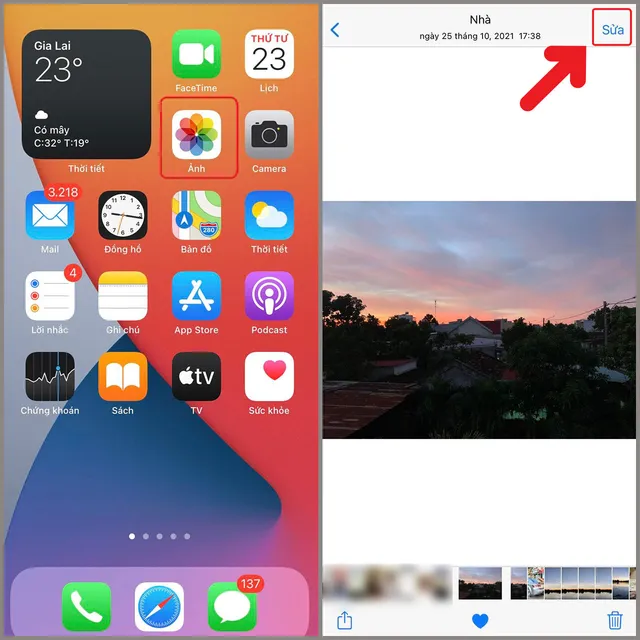
VSCO là gì? Cách chỉnh ảnh và tạo phong cách riêng
Tìm hiểu VSCO là gì, vì sao app này được ưa chuộng khi chỉnh ảnh trên smartphone và cách xây dựng phong cách ảnh nhất quán bằng preset.
Xem thêm
Hướng dẫn tạo Preset ảnh chuyên nghiệp với VSCO trên điện thoại
Khám phá cách sử dụng VSCO để tạo ra các preset ảnh độc đáo, chuẩn màu và mang đậm phong cách cá nhân ngay trên điện thoại thông minh của bạn. Bài viết chuyên sâu từ Trang Chia Sẻ Thông Tin Công Nghệ Smartphone.
Xem thêm
Công thức chỉnh màu VSCO tone sáng đẹp, dễ áp dụng
Hướng dẫn công thức chỉnh màu VSCO tone sáng đẹp, dễ áp dụng cho ảnh chân dung, đồ ăn và đời thường, kèm cách tránh ảnh bị bệt màu hoặc cháy sáng.
Xem thêm
Top preset VSCO miễn phí chỉnh ảnh đăng Instagram
Tổng hợp các preset VSCO miễn phí tốt nhất chỉnh ảnh đẹp đăng Instagram, hướng dẫn sử dụng và kinh nghiệm tinh chỉnh màu sắc chuyên nghiệp trên smartphone.
Xem thêm
VSCO - Ứng dụng chụp ảnh đẹp trên iOS và Android
Tổng hợp tính năng, ưu nhược điểm của VSCO - ứng dụng chụp và chỉnh ảnh hàng đầu cho iOS và Android với bộ preset chất lượng cao.
Xem thêm
Công thức chỉnh màu VSCO đẹp cho mọi tone ảnh
Hướng dẫn chi tiết công thức chỉnh màu VSCO cho các tone ảnh sáng, tối, ấm, lạnh. Cách tùy chỉnh preset và parameter để có bức ảnh nghệ thuật trên smartphone.
Xem thêm
Hướng dẫn đăng nhập VSCO đơn giản nhất 2026
Hướng dẫn chi tiết cách đăng ký và đăng nhập tài khoản VSCO trên iOS và Android, bao gồm các phương thức xác thực và cách khắc phục lỗi thường gặp.
Xem thêm