
Hướng dẫn đăng nhập VSCO đơn giản nhất 2026
26/06/2025
Hướng dẫn chi tiết cách đăng ký và đăng nhập tài khoản VSCO trên iOS và Android, bao gồm các phương thức xác thực và cách khắc phục lỗi thường gặp.
VSCO là ứng dụng chỉnh ảnh hàng đầu dành cho smartphone với hơn 200 preset và công cụ chỉnh sửa chuyên nghiệp. Nhiều người dùng mới thường bối rối khi không biết cách tạo tài khoản hoặc đăng nhập, đặc biệt khi VSCO đã cập nhật giao diện trong năm 2026. Bài viết này sẽ hướng dẫn từng bước cụ thể, từ đăng ký tài khoản mới cho đến cách xử lý các lỗi đăng nhập phổ biến nhất hiện nay.

VSCO là gì và tại sao cần đăng nhập tài khoản
VSCO (Visual Supply Company) là ứng dụng chỉnh ảnh và quay video được phát triển bởi VSCO Labs, nổi tiếng với bộ preset màu mang tính thẩm mỹ cao và giao diện tối giản. Cơ chế hoạt động của VSCO dựa trên việc áp dụng các lớp điều chỉnh màu (color grading layer) lên ảnh gốc thông qua thuật toán xử lý hình ảnh chuyên nghiệp, cho phép người dùng tùy chỉnh độ tương phản, bão hòa, và cân bằng trắng theo phong cách riêng. Không giống như Instagram hay các mạng xã hội khác, VSCO tập trung vào tính năng chỉnh sửa chuyên sâu hơn là chia sẻ mạng xã hội, mặc dù vẫn có tính năng VSCO Grid để người dùng showcase tác phẩm của mình.
Việc đăng nhập tài khoản VSCO là bắt buộc nếu bạn muốn sử dụng đầy đủ các tính năng chỉnh sửa, lưu trữ preset tùy chỉnh, và đồng bộ dữ liệu giữa nhiều thiết bị. Cơ chế đồng hoạt động của VSCO sử dụng cloud storage để lưu toàn bộ ảnh đã chỉnh sửa, preset được tải về (downloaded presets), và các cài đặt người dùng lên server. Khi đăng nhập vào cùng một tài khoản trên thiết bị khác, VSCO sẽ tự động tải về toàn bộ dữ liệu này thông qua API đồng bộ hóa. Điều này đặc biệt hữu ích khi bạn vừa dùng iPhone vừa dùng iPad, hoặc khi thay đổi thiết bị mới — không cần thủ công backup từng preset hay chỉnh sửa.
Quan điểm của Trang Chia Sẻ Thông Tin Công Nghệ Smartphone về VSCO là đây là ứng dụng "must-have" cho bất kỳ ai nghiêm túc về nhiếp ảnh smartphone. Trong các bài phân tích của chúng tôi, VSCO vượt trội so với các đối thủ như Lightroom Mobile hay Snapseed ở tính thẩm mỹ của preset mặc định và giao diện tập trung vào chỉnh sửa hơn các tính năng rườm rà. Tuy nhiên, điểm yếu lớn nhất là cần kết nối internet để kích hoạt tài khoản và tải preset, cũng như các giới hạn của gói miễn phí chỉ cho phép 10 preset tùy chỉnh.
Các phương thức đăng ký tài khoản VSCO mới
VSCO cung cấp 4 phương thức chính để tạo tài khoản mới: đăng ký bằng email, Google, Apple ID (trên iOS), hoặc Facebook. Cơ chế xác thực của VSCO sử dụng OAuth 2.0 cho các phương thức đăng ký mạng xã hội, nghĩa là bạn không cần nhớ mật khẩu riêng cho VSCO mà dùng token xác thực từ nhà cung cấp dịch vụ bên thứ ba. Khi bạn đăng ký bằng Google hoặc Apple ID, VSCO chỉ nhận được email cơ bản và thông tin tên hiển thị từ dịch vụ đó, không truy cập vào dữ liệu cá nhân nhạy cảm như danh bạ hay lịch sử tìm kiếm. Điều này giúp tăng tính bảo mật và giảm rủi ro lộ thông tin.
Cơ chế hoạt động của quá trình đăng ký email truyền thống khác hơn một chút. Khi bạn nhập địa chỉ email và tạo mật khẩu, VSCO sẽ gửi một email xác nhận containing verification link đến hộp thư. Điều này đảm bảo người dùng thực sự sở hữu địa chỉ email đó và ngăn chặn việc tạo tài khoản giả mạo. Sau khi click vào link xác nhận, VSCO sẽ tạo một user record trong database với các thông tin cơ bản: email hash, mật khẩu được mã hóa bằng bcrypt (một thuật ngữ kỹ thuật chỉ phương pháp mã hóa mật khẩu một chiều với salt), và thời gian tạo tài khoản. Tài khoản mới sẽ được gán gói miễn phí (free tier) với các giới hạn: chỉ chỉnh sửa trên thiết bị, tối đa 10 preset tùy chỉnh, và không có tính năng nâng cao như HSL hoặc video editing.
Để đăng ký tài khoản mới, bạn cần tải ứng dụng VSCO từ App Store hoặc Google Play, sau đó mở app và chọn "Create Account" hoặc "Sign up". Nếu chọn đăng ký bằng email, nhập địa chỉ email hợp lệ, tạo mật khẩu tối thiểu 8 ký tự gồm cả chữ và số, sau đó điền tên hiển thị (username) mà bạn muốn dùng trên VSCO Grid. Đối với phương thức đăng ký bằng Google, Apple ID hoặc Facebook, chỉ cần tap vào icon tương ứng, cho phép VSCO truy cập thông tin email cơ bản, và hệ thống sẽ tự động tạo tài khoản. Lưu ý rằng khi đăng ký bằng Apple ID, bạn có thể chọn ẩn email bằng cách dùng dịch vụ relay email của Apple, tạo một địa chỉ email ảo thay vì dùng email thật để tăng bảo mật.

Cách đăng nhập VSCO trên iOS và Android
Sau khi đã có tài khoản VSCO, việc đăng nhập trên cả hai nền tảng iOS và Android được thực hiện tương tự nhau nhờ VSCO sử dụng kiến trúc cross-platform với React Native cho các màn hình login. Cơ chế đăng nhập của VSCO chia thành hai bước: xác thực danh tính (authentication) và tải dữ liệu người dùng (user data sync). Bước xác thực gửi email/mật khẩu hoặc token từ mạng xã hội lên VSCO API endpoint. Nếu xác thực thành công, server sẽ trả về một access token (JWT — JSON Web Token) và refresh token. Access token này có hạn sử dụng ngắn (thường là 24 giờ), được lưu trữ cục bộ trên device secure storage (Keychain trên iOS hoặc Encrypted SharedPreferences trên Android), và được dùng để xác thực mọi request tiếp theo đến server.
Cơ chế đồng bộ dữ liệu sau đăng nhập hoạt động theo quy trình sau: sau khi nhận được access token, ứng dụng VSCO sẽ gọi API /user/profile để lấy thông tin cơ bản, sau đó gọi API /presets để lấy danh sách preset đã tải về, và cuối cùng gọi API /edits để lấy lịch sử chỉnh sửa gần đây. Tất cả dữ liệu này được cache cục bộ trong SQLite database của ứng dụng để offline editing vẫn khả dụng. Khi có kết nối mạng trở lại, VSCO sẽ chạy background sync để tải về các preset mới từ VSCO Studio và đẩy các chỉnh sửa mới lên cloud. Cơ chế này đảm bảo người dùng có thể chỉnh sửa ngay cả khi không có internet, chỉ cần đăng nhập ít nhất một lần để xác thực.
Để đăng nhập VSCO trên iPhone hoặc iPad, mở ứng dụng và tap vào nút "Sign in" ở màn hình welcome. Nhập email và mật khẩu đã đăng ký, sau đó tap "Log in". Nếu quên mật khẩu, tap "Forgot Password" và nhập email — VSCO sẽ gửi link reset mật khẩu trong vòng 5-10 phút. Trên Android, quá trình tương tự hoàn toàn. Lưu ý rằng nếu bạn đăng ký bằng Google, Apple ID hoặc Facebook, không cần nhớ mật khẩu riêng — chỉ cần tap vào icon tương ứng và xác thực qua dịch vụ đó. Sau khi đăng nhập thành công lần đầu tiên, VSCO sẽ yêu cầu cấp quyền truy cập Camera và Photos (quyền này bắt buộc để chỉnh ảnh). Bạn cần chọn "Allow" để ứng dụng có thể truy cập vào thư viện ảnh của thiết bị và save ảnh đã chỉnh.
Các lỗi đăng nhập thường gặp và cách khắc phục
Lỗi phổ biến nhất khi đăng nhập VSCO là thông báo "Invalid email or password" hoặc "Authentication failed". Cơ chế xác thực của VSCO rất nhạy với việc nhập sai mật khẩu, và sau 5 lần thử sai liên tiếp từ cùng một IP address, hệ thống sẽ tự động khóa tạm thời tài khoản trong 15 phút để ngăn chặn brute-force attack (phương thức tấn công dò mật khẩu bằng cách thử liên tục các tổ hợp khác nhau). Điều này xuất phát từ security best practice của VSCO để bảo vệ tài khoản người dùng khỏi việc bị hack. Nếu bạn gặp lỗi này, trước tiên hãy kiểm tra lại email và mật khẩu, đảm bảo không bật Caps Lock, không có khoảng trắng thừa ở đầu hoặc cuối chuỗi, và không có auto-correct thay đổi ký tự.
Lỗi thứ hai thường gặp là "Network error" hoặc "No internet connection". Cơ chế hoạt động của VSCO yêu cầu kết nối internet ổn định để giao tiếp với API server trong quá trình đăng nhập. Nếu mạng chậm, timeout của request (thường là 30 giây) sẽ kết thúc và báo lỗi mạng. Nguyên nhân có thể do WiFi yếu, 4G/5G không sóng, hoặc DNS server của nhà mạng không phân giải được domain của VSCO. Cơ chế xác thực kết nối của VSCO sẽ thử lại 3 lần trước khi báo lỗi, nhưng nếu mạng thực sự không ổn định thì 3 lần này cũng không đủ. Để khắc phục, hãy thử chuyển từ WiFi sang 4G hoặc ngược lại, hoặc reset modem router tại nhà. Nếu vẫn không được, có thể do VSCO server đang maintenance — lúc này bạn nên kiểm tra Twitter hoặc Instagram của VSCO để xem có thông báo bảo trì nào không.
Một trường hợp khác là lỗi "Account does not exist" khi bạn chắc chắn đã từng đăng ký. Cơ chế lưu trữ tài khoản của VSCO sử dụng email làm primary key, nghĩa là mỗi địa chỉ email chỉ tương ứng với duy nhất một tài khoản. Nếu bạn đăng ký bằng Google nhưng lại thử đăng nhập bằng email + mật khẩu, hoặc đăng ký bằng Apple ID relay email nhưng dùng email thật để login, hệ thống sẽ báo tài khoản không tồn tại. Điều này xuất phát từ việc các phương thức đăng ký khác nhau tạo ra user record khác nhau trong database. Để khắc phục, hãy nhớ chính xác phương thức bạn đã dùng để đăng ký ban đầu. Nếu không nhớ, thử login bằng từng phương thức một (Google, Apple ID, Facebook) hoặc chọn "Forgot Password" nếu bạn từng dùng email để đăng ký.

Bảo mật tài khoản VSCO và các thông lệ tốt nhất
Cơ chế bảo mật của VSCO được xây dựng dựa trên nhiều lớp bảo vệ: encryption trong quá trình truyền dữ liệu (HTTPS với TLS 1.3), mã hóa mật khẩu tại server-side, và rate limiting để ngăn chặn tấn công. Tuy nhiên, an toàn cuối cùng vẫn phụ thuộc vào thói quen của người dùng. Theo phân tích từ Trang Chia Sẻ Thông Tin Công Nghệ Smartphone, nguyên nhân lớn nhất khiến tài khoản VSCO bị compromise là do sử dụng cùng một mật khẩu cho nhiều dịch vụ, hoặc mật khẩu quá đơn giản như "123456" hoặc "password". Cơ chế tấn công credential stuffing (đăng nhập với mật khẩu bị lộ từ vụ dữ liệu khác) đang ngày càng phổ biến, và nếu mật khẩu VSCO của bạn trùng với một dịch vụ đã bị hack trước đó, hacker có thể dùng credential đó để vào tài khoản VSCO của bạn.
Một thông lệ tốt nhất là bật xác thực hai lớp (2FA — Two-Factor Authentication) nếu VSCO cung cấp tính năng này. Tuy nhiên, tính đến năm 2026, VSCO chưa có 2FA built-in, nên bạn phải dựa vào việc bảo mật email liên kết với tài khoản VSCO. Cơ chế khôi phục mật khẩu của VSCO gửi link reset đến email, nên nếu email của bạn bị hack, hacker có thể reset mật khẩu VSCO và chiếm tài khoản. Do đó, việc bảo mật email quan trọng hơn bảo mật mật khẩu VSCO. Bạn nên bật 2FA cho email (Google, iCloud đều có tính năng này), không bao giờ chia sẻ mật khẩu email, và thường xuyên kiểm tra các hoạt động đăng nhập lạ trên email.
Đội ngũ biên tập Trang Chia Sẻ Thông Tin Công Nghệ Smartphone cũng khuyến cáo người dùng không nên share ảnh chụp màn hình màn hình đăng nhập VSCO có hiện email hay username lên mạng xã hội. Cơ chế recon (thu thập thông tin) của hacker có thể lấy thông tin từ những ảnh này và sử dụng cho các cuộc tấn công targeted. Ngoài ra, nếu bạn dùng VSCO trên thiết bị công cộng hoặc máy của bạn bè, hãy đảm bảo đăng xuất sau khi sử dụng bằng cách vào Settings > Account > Log Out. Cơ chế lưu token của VSCO trên device được thiết kế để persist (lưu trữ dài hạn) để không cần login lại thường xuyên, nhưng điều này cũng có nghĩa là nếu không log out, người dùng sau có thể truy cập vào tài khoản của bạn ngay lập tức.
Câu hỏi thường gặp
Làm cách nào để khôi phục tài khoản VSCO khi quên cả email và mật khẩu?
Bạn cần liên hệ trực tiếp với bộ phận support của VSCO qua email hoặc form contact trên website vsco.co. Cung cấp càng nhiều thông tin càng tốt: username hiển thị, ngày đăng ký gần đúng, thiết bị từng dùng, hoặc ảnh chụp màn hình các preset đã tải về. Tuy nhiên, quy trình này có thể mất 3-5 ngày làm việc và không chắc chắn 100% thành công nếu bạn không có bằng chứng sở hữu tài khoản.
Tôi có thể dùng cùng một tài khoản VSCO trên cả iPhone và Android không?
Có, đây là tính năng chính của VSCO. Sau khi đăng nhập vào cùng một email trên cả hai thiết bị, VSCO sẽ tự động đồng bộ preset, chỉnh sửa, và cài đặt. Lưu ý rằng preset trả phí (VSCO X presets) cần subscription hoạt động trên cả hai nền tảng — nếu bạn mua gói VSCO Membership trên iOS, nó sẽ không tự động kích hoạt trên Android vì Apple và Google có hệ thống thanh toán riêng biệt.
Tại sao tôi không thể đăng nhập VSCO dù đã nhập đúng mật khẩu?
Có thể do tài khoản bị tạm khóa sau nhiều lần đăng nhập sai (chờ 15 phút rồi thử lại), hoặc do VSCO server đang maintenance. Kiểm tra lại kết nối mạng, thử đổi từ WiFi sang 4G, hoặc xóa cache và reinstall app. Nếu vẫn không được, hãy thử login bằng phương thức khác (Google, Apple ID) nếu bạn đã từng link tài khoản với dịch vụ đó.
Có cách nào dùng VSCO mà không cần đăng nhập không?
VSCO cho phép chỉnh ảnh ở chế độ guest (không đăng nhập), nhưng giới hạn rất lớn: không lưu preset tùy chỉnh, không sync giữa thiết bị, không có tính năng VSCO Grid để chia sẻ, và không thể tải về các preset trả phí. Nếu bạn chỉ cần chỉnh ảnh đơn giản, chế độ guest đủ dùng, nhưng để tận dụng đầy đủ tính năng, đăng nhập là bắt buộc.
Tôi đổi email mới, làm sao để cập nhật tài khoản VSCO?
Mở VSCO, vào Settings > Account > Edit Profile, chọn đổi email. VSCO sẽ gửi email xác nhận đến cả email cũ và email mới để đảm bảo an toàn. Email cũ phải được xác nhận trong vòng 24 giờ, nếu không thì thao tác sẽ hủy. Lưu ý rằng bạn không thể đổi email của tài khoản đăng ký bằng Google hoặc Apple ID — phải xóa tài khoản đó và đăng ký mới.
Khám phá
Hướng dẫn tạo Preset ảnh chuyên nghiệp với VSCO trên điện thoại
Bộ preset VSCO đẹp: Hướng dẫn chọn lọc và áp dụng nâng cao trên Smartphone
Hướng dẫn cách ghép video ảnh trên tiktok đơn giản, dễ thực hiện
Bình luận
0Bài viết liên quan
Những bài viết cùng chủ đề bạn có thể quan tâm từ Metric Leo.
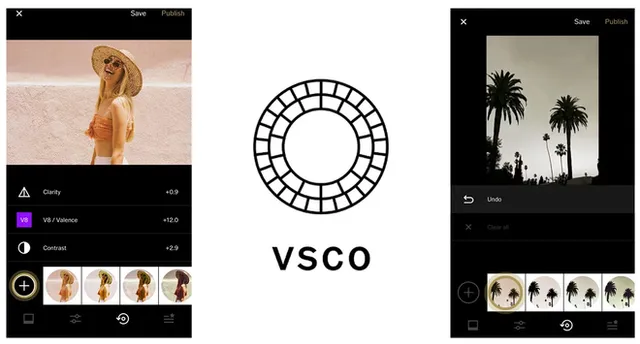


Hướng dẫn tạo Preset ảnh chuyên nghiệp với VSCO trên điện thoại
Khám phá cách sử dụng VSCO để tạo ra các preset ảnh độc đáo, chuẩn màu và mang đậm phong cách cá nhân ngay trên điện thoại thông minh của bạn. Bài viết chuyên sâu từ Trang Chia Sẻ Thông Tin Công Nghệ Smartphone.
Xem thêm
650 preset chỉnh ảnh miễn phí: Chọn bộ phù hợp từng phong cách trên Smartphone
Khám phá cách tối ưu hóa bộ sưu tập ảnh di động của bạn với 650 preset chỉnh ảnh miễn phí. Hướng dẫn chọn và áp dụng preset hiệu quả, phù hợp với từng phong cách và ứng dụng VSCO để tạo nên những tác phẩm ấn tượng.
Xem thêm


Công thức chỉnh màu VSCO cho ảnh đồ ăn nổi bật hơn
Mẹo chỉnh màu VSCO cho ảnh đồ ăn: cân sáng, giữ tông món ăn tự nhiên, tăng độ bắt mắt mà không làm màu bị gắt trên iPhone và Android.
Xem thêm