
Bộ preset VSCO đẹp: Hướng dẫn chọn lọc và áp dụng nâng cao trên Smartphone
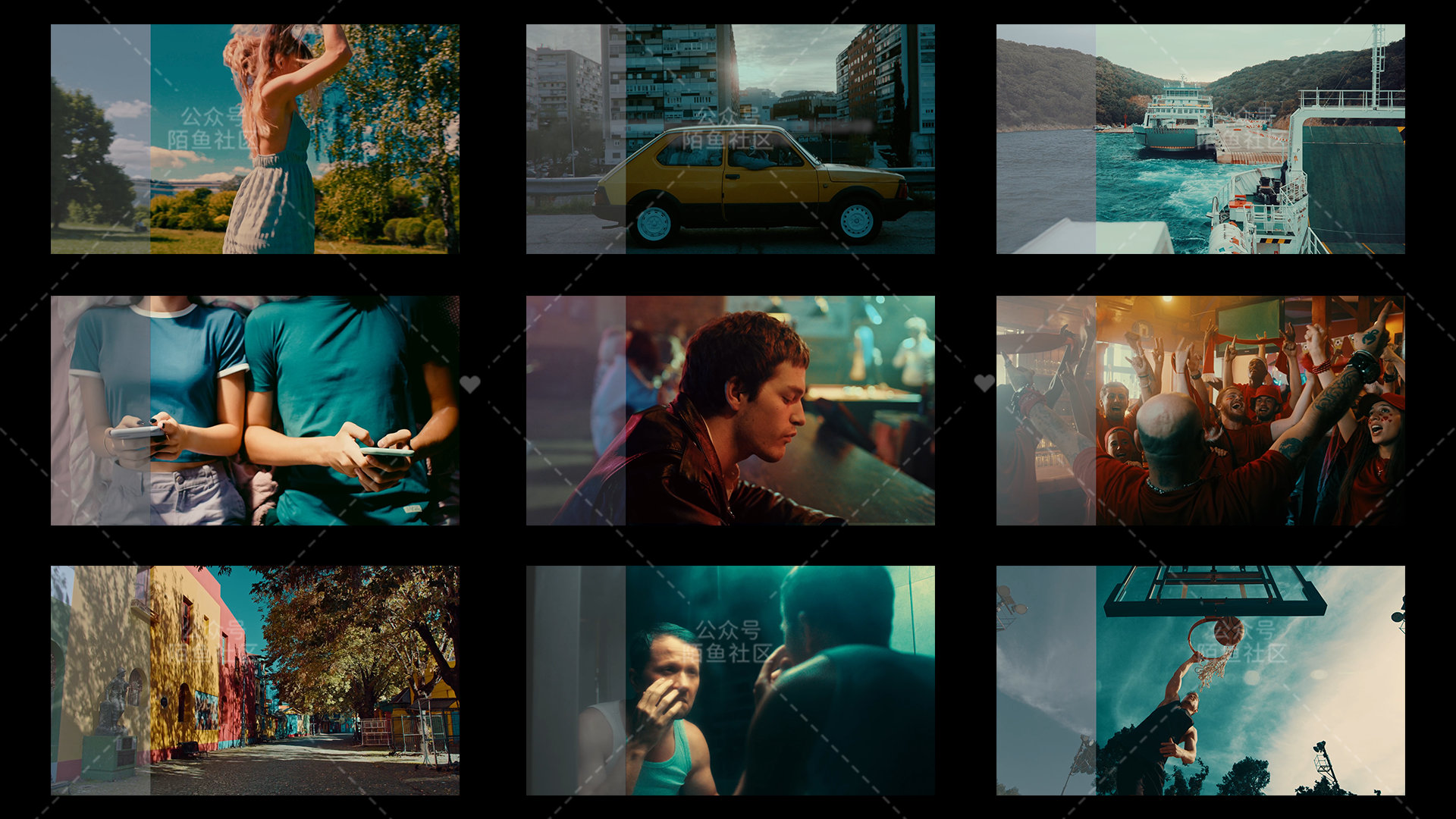
Bộ preset VSCO đẹp: Hướng dẫn chọn lọc và áp dụng nâng cao trên Smartphone
Trong thế giới nhiếp ảnh di động hiện đại, VSCO đã trở thành một công cụ không thể thiếu đối với những ai đam mê sáng tạo hình ảnh bằng smartphone. Nổi tiếng với bộ sưu tập preset đa dạng và khả năng mô phỏng màu phim chân thực, VSCO cho phép người dùng biến những bức ảnh thông thường thành tác phẩm nghệ thuật chỉ trong vài thao tác. Tuy nhiên, việc lựa chọn và áp dụng một bộ preset đẹp, phù hợp không chỉ dừng lại ở việc chọn ngẫu nhiên một filter có sẵn. Đó là cả một quá trình hiểu về cơ chế hoạt động của chúng, cách chúng tương tác với ánh sáng và màu sắc của ảnh gốc, cũng như kỹ năng tinh chỉnh để đạt được hiệu quả tối ưu nhất.
Một preset VSCO không đơn thuần là một "bộ lọc" áp đặt lên ảnh, mà là một tập hợp các điều chỉnh đã được cấu hình sẵn cho nhiều thông số khác nhau như độ phơi sáng, tương phản, độ bão hòa, cân bằng trắng, và thậm chí là hiệu ứng hạt phim. Chính sự phức tạp này đòi hỏi người dùng phải có cái nhìn sâu sắc hơn để phát huy tối đa sức mạnh của chúng. Bài viết này của Trang Chia Sẻ Thông Tin Công Nghệ Smartphone sẽ đi sâu vào hướng dẫn bạn cách chọn lọc và áp dụng các preset VSCO một cách nâng cao, biến chiếc smartphone của bạn thành một công cụ chỉnh sửa ảnh chuyên nghiệp.
Hiểu về cơ chế hoạt động của Preset VSCO
Để sử dụng preset VSCO một cách hiệu quả, điều cốt lõi là phải nắm rõ cách chúng hoạt động ở cấp độ kỹ thuật. Nhiều người dùng chỉ coi preset như một "filter" đơn thuần, nhưng thực tế, chúng là một chuỗi các lệnh chỉnh sửa tự động được áp dụng lên bức ảnh. Các lệnh này bao gồm thay đổi độ sáng (exposure), độ tương phản (contrast), độ bão hòa màu (saturation), điểm trắng/đen (highlights/shadows), nhiệt độ màu (temperature), sắc thái màu (tint), và nhiều thông số khác. VSCO nổi bật nhờ khả năng mô phỏng các loại phim analog kinh điển, mang đến những hiệu ứng màu sắc và tone ảnh đặc trưng mà khó có ứng dụng nào khác sánh kịp.
Cơ chế hoạt động chính của một preset trong VSCO chủ yếu dựa vào việc áp dụng Look-Up Tables (LUTs) và các điều chỉnh thông số hình ảnh chi tiết. LUTs là một bảng dữ liệu toán học chuyển đổi màu sắc, độ sáng và độ tương phản của một pixel đầu vào thành một giá trị pixel đầu ra mới, tạo ra một "diện mạo" màu cụ thể. Khi bạn chọn một preset như A6 hay C1, về cơ bản, VSCO đang áp dụng một LUT đã được thiết kế sẵn để tái tạo đặc tính màu của một loại phim nhất định, đồng thời điều chỉnh các thanh trượt như phơi sáng, độ hạt (grain), độ mờ (fade) để hoàn thiện hiệu ứng. Điều này giúp duy trì tính nhất quán về màu sắc và cảm nhận nghệ thuật trên toàn bộ bộ ảnh của bạn, dù chúng được chụp trong điều kiện ánh sáng khác nhau.
Hơn nữa, VSCO còn cho phép chỉnh sửa không phá hủy (non-destructive editing), một cơ chế quan trọng giúp người dùng có thể thử nghiệm preset mà không làm ảnh hưởng đến dữ liệu ảnh gốc. Khi bạn áp dụng một preset, các thay đổi không được ghi trực tiếp lên file ảnh mà chỉ được lưu trữ dưới dạng một lớp điều chỉnh. Điều này có nghĩa là bạn luôn có thể quay lại bất kỳ bước chỉnh sửa nào, thay đổi preset, hoặc loại bỏ hoàn toàn các điều chỉnh đã áp dụng mà không cần lo lắng về việc làm hỏng bức ảnh gốc. Sự linh hoạt này là chìa khóa để Khám phá và tìm ra phong cách chỉnh sửa phù hợp nhất cho từng bức ảnh, cũng như đảm bảo chất lượng hình ảnh luôn được bảo toàn ở mức cao nhất.
Các yếu tố then chốt khi lựa chọn Preset VSCO phù hợp
Việc lựa chọn preset VSCO không phải là một quyết định ngẫu hứng mà cần dựa trên sự hiểu biết về bức ảnh gốc và hiệu ứng mong muốn. Một preset đẹp không phải là preset được nhiều người dùng nhất, mà là preset phù hợp nhất với câu chuyện và chủ thể của bức ảnh. Có nhiều yếu tố cần xem xét trước khi đưa ra lựa chọn cuối cùng, và việc bỏ qua chúng có thể dẫn đến kết quả không như ý, thậm chí làm hỏng bức ảnh.
Cơ chế liên kết giữa preset và đặc điểm ảnh gốc là yếu tố quyết định hiệu quả của việc chỉnh sửa. Mỗi preset được thiết kế với một "chất" riêng, ví dụ: nhóm preset A-series thường mang lại tông màu lạnh, xanh và trầm, phù hợp với ảnh kiến trúc, cảnh quan đô thị hoặc những bức ảnh muốn truyền tải cảm giác tĩnh lặng, hiện đại. Ngược lại, nhóm C-series lại thiên về màu sắc sống động, độ tương phản cao, rất lý tưởng cho ảnh phong cảnh nhiều màu sắc, ảnh du lịch hoặc ảnh chân dung trẻ trung. Việc hiểu rõ preset nào tác động như thế nào đến dải màu, độ sáng, và độ tương phản của ảnh sẽ giúp bạn đưa ra lựa chọn chính xác. Chẳng hạn, một bức ảnh chụp trong điều kiện ánh sáng yếu với nhiều vùng bóng tối sẽ cần một preset có khả năng nâng sáng vùng tối mà không làm mất chi tiết, trong khi ảnh chụp dưới ánh nắng gắt có thể cần preset làm dịu bớt độ chói và tăng cường độ sâu màu.
Ngoài ra, phong cách cá nhân và sự nhất quán trong bộ sưu tập ảnh cũng là một cân nhắc quan trọng. Nếu bạn đang xây dựng một profile Instagram hoặc portfolio ảnh, việc duy trì một phong cách chỉnh sửa nhất quán là điều cần thiết để tạo dấu ấn riêng. Thay vì sử dụng vô số preset khác nhau cho mỗi bức ảnh, hãy thử nghiệm và chọn ra một vài preset chủ đạo phù hợp với phong cách của bạn, sau đó điều chỉnh chúng để phù hợp với từng bức ảnh cụ thể. Điều này không chỉ giúp bạn định hình thương hiệu cá nhân mà còn nâng cao kỹ năng chỉnh sửa của bạn. Việc hiểu rõ bức ảnh của mình là "nóng" hay "lạnh", "tối" hay "sáng", có "nhiều màu sắc" hay "ít màu sắc" sẽ là bước khởi đầu để bạn tìm được preset "cạ cứng" cho riêng mình, từ đó phát huy tối đa vẻ đẹp tiềm ẩn của chúng.
Quy trình áp dụng và tinh chỉnh Preset VSCO một cách hiệu quả
Việc áp dụng một preset VSCO chỉ là bước khởi đầu, để đạt được kết quả chuyên nghiệp, quy trình tinh chỉnh sau đó mới thực sự làm nên sự khác biệt. Nhiều người dùng mắc lỗi khi nghĩ rằng chỉ cần "nhấn và xong" (one-click-and-done), nhưng thực tế, mọi bức ảnh đều có những đặc điểm riêng và cần được xử lý riêng biệt để preset phát huy tối đa công dụng. Quy trình này đòi hỏi sự kiên nhẫn và con mắt tinh tế để cân bằng giữa việc giữ lại "chất" của preset và điều chỉnh để phù hợp với bức ảnh.
Cơ chế tinh chỉnh preset sau khi áp dụng dựa trên việc điều chỉnh từng thông số riêng lẻ mà preset đã tác động, hoặc điều chỉnh cường độ tổng thể của preset. Sau khi chọn preset, bước đầu tiên và quan trọng nhất là điều chỉnh thanh cường độ (Strength) của preset. Thanh này cho phép bạn kiểm soát mức độ mạnh hay nhẹ của hiệu ứng preset được áp dụng. Ví dụ, nếu preset làm cho ảnh quá tối hoặc quá bão hòa, bạn có thể giảm cường độ để làm dịu bớt hiệu ứng mà vẫn giữ được đặc tính màu của preset. Đây là một cơ chế tinh chỉnh tổng thể giúp ảnh không bị quá "giả" hay "phô" khi áp dụng một hiệu ứng mạnh.
Tiếp theo, hãy đi sâu vào các công cụ chỉnh sửa chi tiết mà VSCO cung cấp. Các công cụ này bao gồm Phơi sáng (Exposure), Tương phản (Contrast), Độ bão hòa (Saturation), Nhiệt độ (Temperature), Sắc thái (Tint), Hạt (Grain), Vùng sáng/Tối (Highlights/Shadows) và HSL (Hue, Saturation, Luminance) cho từng dải màu. Mỗi bức ảnh sẽ có những vùng cần điều chỉnh khác nhau. Chẳng hạn, một bức ảnh chân dung có thể cần làm ấm tông da bằng cách điều chỉnh Nhiệt độ và Sắc thái, đồng thời giảm độ bão hòa của các màu nền để làm nổi bật chủ thể. Đối với ảnh phong cảnh, bạn có thể tăng cường độ bão hòa của màu xanh lá cây hoặc xanh dương bằng công cụ HSL để tạo cảm giác sống động hơn. Việc hiểu rõ chức năng của từng thanh trượt và cách chúng tương tác với nhau sẽ giúp bạn có thể "cá nhân hóa" preset, biến nó thành một công cụ độc đáo, phù hợp với tầm nhìn nghệ thuật của riêng bạn.
Những lỗi thường gặp khi sử dụng Preset VSCO và cách khắc phục
Mặc dù preset VSCO mang lại sự tiện lợi và hiệu quả cao, nhưng không ít người dùng lại mắc phải những lỗi cơ bản khiến bức ảnh trở nên kém tự nhiên hoặc mất đi vẻ đẹp vốn có. Nhận diện và khắc phục những lỗi này là chìa khóa để nâng tầm kỹ năng chỉnh ảnh của bạn, giúp bạn đạt được kết quả chuyên nghiệp hơn.
Cơ chế đằng sau các lỗi thường gặp khi sử dụng preset VSCO thường liên quan đến sự thiếu cân bằng giữa preset và đặc điểm ảnh gốc, cũng như việc bỏ qua các bước chỉnh sửa cơ bản. Lỗi phổ biến nhất là áp dụng preset một cách mù quáng, không xem xét đến điều kiện ánh sáng, màu sắc chủ đạo hay chủ thể của bức ảnh. Một preset được thiết kế cho ảnh chụp ngoài trời nắng gắt có thể làm cho ảnh chụp trong nhà thiếu sáng trở nên quá tối và mất chi tiết, hoặc tạo ra các vùng màu bị sai lệch nghiêm trọng. Điều này xảy ra vì preset hoạt động như một tập hợp các công thức toán học áp dụng lên dữ liệu pixel, nếu dữ liệu đầu vào không tương thích, công thức sẽ cho ra kết quả không mong muốn. Chẳng hạn, một preset đẩy mạnh tương phản có thể làm cho vùng tối bị "clipping" (mất hoàn toàn chi tiết) nếu ảnh gốc đã có độ tương phản cao.
Để khắc phục, nguyên tắc đầu tiên là luôn bắt đầu với một bức ảnh có chất lượng tốt về phơi sáng và cân bằng trắng cơ bản. Trước khi áp dụng bất kỳ preset nào, hãy đảm bảo ảnh của bạn đã được chỉnh sửa sơ bộ về độ sáng, độ tương phản và màu sắc để đạt mức chấp nhận được. Sau đó, khi áp dụng preset, hãy luôn sử dụng thanh cường độ để điều chỉnh mức độ tác động của nó. Đừng ngại giảm cường độ preset xuống thấp (ví dụ 50-70%) và sau đó tự mình tinh chỉnh các thông số riêng lẻ như phơi sáng, nhiệt độ, hoặc HSL. Một lỗi khác là lạm dụng hiệu ứng hạt (grain) hoặc hiệu ứng mờ (fade), khiến ảnh trông cũ kỹ hoặc kém sắc nét. Hãy nhớ rằng những hiệu ứng này chỉ nên được sử dụng một cách tinh tế để thêm "chất" chứ không phải làm biến dạng bức ảnh. Cuối cùng, hãy luôn tin tưởng vào con mắt của mình và đừng ngại thử nghiệm, nhưng hãy luôn quay lại bước đầu nếu cảm thấy mình đã đi quá xa.
Câu hỏi thường gặp
Preset VSCO là gì và khác gì so với filter thông thường?
Preset VSCO là một tập hợp các điều chỉnh hình ảnh được lưu lại, bao gồm các thông số như phơi sáng, tương phản, độ bão hòa, nhiệt độ màu, và nhiều hiệu ứng khác. Nó khác với filter thông thường ở chỗ cung cấp khả năng mô phỏng màu phim chân thực hơn và cho phép người dùng tinh chỉnh sâu rộng sau khi áp dụng, thay vì chỉ là một lớp hiệu ứng cố định.
Làm sao để biết preset nào phù hợp với bức ảnh của tôi?
Để chọn preset phù hợp, bạn cần xem xét điều kiện ánh sáng, màu sắc chủ đạo, chủ thể và phong cách bạn muốn truyền tải. Các preset trong VSCO thường được phân loại theo "chất" riêng (ví dụ: tông lạnh, ấm, cổ điển). Hãy thử nghiệm các preset trong cùng một nhóm và quan sát cách chúng tương tác với bức ảnh của bạn, sau đó tinh chỉnh thêm để đạt được hiệu quả tốt nhất.
Có cần chỉnh sửa gì sau khi đã áp dụng preset không?
Tuyệt đối có. Việc áp dụng preset chỉ là một bước khởi đầu. Sau đó, bạn cần tinh chỉnh các thông số như cường độ preset, độ phơi sáng, độ tương phản, cân bằng trắng, và các điều chỉnh màu sắc chi tiết (HSL) để đảm bảo preset phù hợp hoàn hảo với bức ảnh cụ thể và tránh trông quá "giả" hay "chỉnh sửa quá đà".
Tôi có thể tạo preset riêng trong VSCO được không?
Có, VSCO cho phép bạn lưu lại các điều chỉnh của mình thành một preset tùy chỉnh (Custom Preset). Sau khi bạn đã chỉnh sửa một bức ảnh theo ý muốn, bạn có thể nhấn vào biểu tượng "Preset" (thường là hình tròn có dấu cộng) và chọn "Lưu công thức" hoặc "Tạo preset mới" để lưu lại chuỗi chỉnh sửa đó, áp dụng cho các ảnh khác sau này.
Tại sao ảnh của tôi trông không đẹp như ảnh mẫu khi dùng cùng preset?
Sự khác biệt thường nằm ở chất lượng ảnh gốc, điều kiện ánh sáng và kỹ năng tinh chỉnh sau preset. Ảnh mẫu thường được chụp trong điều kiện ánh sáng lý tưởng và đã trải qua quá trình chỉnh sửa hậu kỳ tỉ mỉ. Nếu ảnh gốc của bạn không đủ sáng, có màu sắc sai lệch hoặc bố cục chưa tốt, preset sẽ khó tạo ra kết quả tương tự. Kỹ năng tinh chỉnh cá nhân sau khi áp dụng preset cũng đóng vai trò rất quan trọng.
Khám phá
Ứng dụng cách quay Slow Motion trên Tik Tok áp dụng cho hàng loạt video
Cách tạo ảnh bằng AI trên điện thoại: 6 ứng dụng nên thử
Top ứng dụng chỉnh ảnh AI đẹp, dễ dùng cho điện thoại
Công thức chỉnh màu VSCO tone sáng đẹp, dễ áp dụng
Mẹo gửi ảnh/video dung lượng lớn cực nhanh với ứng dụng chat Việt Lotus
Bài viết liên quan
Những bài viết cùng chủ đề bạn có thể quan tâm từ Metric Leo.
Cách dùng Filter VSCO chỉnh ảnh tone màu pastel
Hướng dẫn chi tiết cách sử dụng filter và công cụ chỉnh ảnh VSCO để tạo tone màu pastel dịu dàng trên smartphone iOS và Android
Xem thêm
VSCO là gì? Cách chỉnh ảnh và tạo phong cách riêng
Tìm hiểu VSCO là gì, vì sao app này được ưa chuộng khi chỉnh ảnh trên smartphone và cách xây dựng phong cách ảnh nhất quán bằng preset.
Xem thêm
Hướng dẫn tạo Preset ảnh chuyên nghiệp với VSCO trên điện thoại
Khám phá cách sử dụng VSCO để tạo ra các preset ảnh độc đáo, chuẩn màu và mang đậm phong cách cá nhân ngay trên điện thoại thông minh của bạn. Bài viết chuyên sâu từ Trang Chia Sẻ Thông Tin Công Nghệ Smartphone.
Xem thêm
Công thức chỉnh màu VSCO tone sáng đẹp, dễ áp dụng
Hướng dẫn công thức chỉnh màu VSCO tone sáng đẹp, dễ áp dụng cho ảnh chân dung, đồ ăn và đời thường, kèm cách tránh ảnh bị bệt màu hoặc cháy sáng.
Xem thêm
Top preset VSCO miễn phí chỉnh ảnh đăng Instagram
Tổng hợp các preset VSCO miễn phí tốt nhất chỉnh ảnh đẹp đăng Instagram, hướng dẫn sử dụng và kinh nghiệm tinh chỉnh màu sắc chuyên nghiệp trên smartphone.
Xem thêm
VSCO - Ứng dụng chụp ảnh đẹp trên iOS và Android
Tổng hợp tính năng, ưu nhược điểm của VSCO - ứng dụng chụp và chỉnh ảnh hàng đầu cho iOS và Android với bộ preset chất lượng cao.
Xem thêm
Công thức chỉnh màu VSCO đẹp cho mọi tone ảnh
Hướng dẫn chi tiết công thức chỉnh màu VSCO cho các tone ảnh sáng, tối, ấm, lạnh. Cách tùy chỉnh preset và parameter để có bức ảnh nghệ thuật trên smartphone.
Xem thêm
Hướng dẫn đăng nhập VSCO đơn giản nhất 2026
Hướng dẫn chi tiết cách đăng ký và đăng nhập tài khoản VSCO trên iOS và Android, bao gồm các phương thức xác thực và cách khắc phục lỗi thường gặp.
Xem thêm