
CHỈNH ẢNH HDR DỄ DÀNG VỚI SNAPSEED
 Đây là phần mềm miễn phí đã được Google thâu tóm cách đây không lâu. Bạn có thể dễ dàng tải xuống từ PlayStore hoặc Appstore cho 2 nền tảng phổ biến là iOS và Android dành cho Smartphone. Các tính năng trên 2 phiên bản này là như nhau và nó hỗ trợ chỉnh sửa cả file RAW.
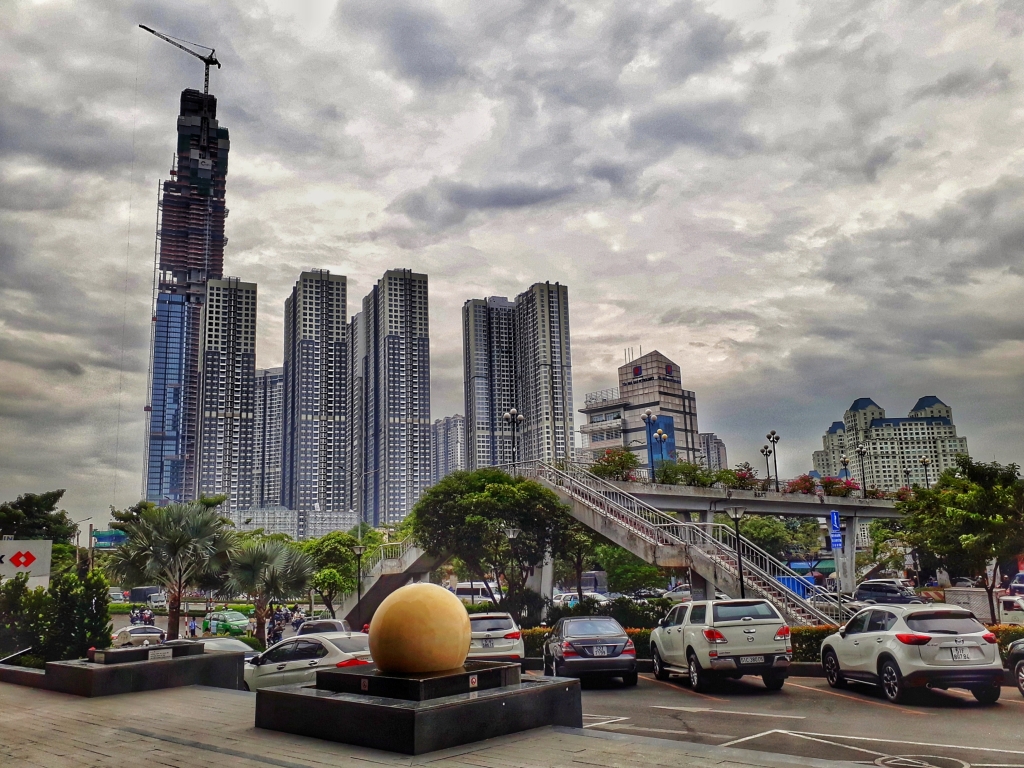
Đây là bức hình mình chụp bằng Samsung Galaxy J7 Prime, trời ngày hôm đó khá âm u nên làm cho bức ảnh trông chưa được ấn tượng lắm vì gam màu hơi tối
Đầu tiên chúng ta vào phần mềm sẽ có giao diện như thế này:
Đây là phần mềm miễn phí đã được Google thâu tóm cách đây không lâu. Bạn có thể dễ dàng tải xuống từ PlayStore hoặc Appstore cho 2 nền tảng phổ biến là iOS và Android dành cho Smartphone. Các tính năng trên 2 phiên bản này là như nhau và nó hỗ trợ chỉnh sửa cả file RAW.
Đây là bức hình mình chụp bằng Samsung Galaxy J7 Prime, trời ngày hôm đó khá âm u nên làm cho bức ảnh trông chưa được ấn tượng lắm vì gam màu hơi tối
Đầu tiên chúng ta vào phần mềm sẽ có giao diện như thế này:
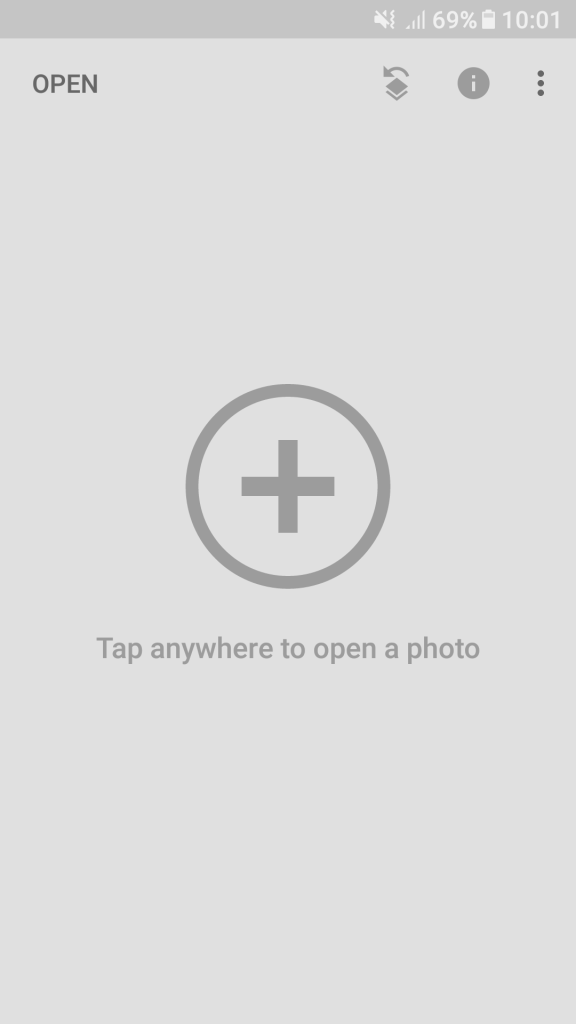 Thêm bức ảnh cần chỉnh sửa bào bằng cách bấm vào dấu cộng hoặc Open trên góc trái.
Chọn bức hình cần chỉnh sửa
Mình giới thiệu sơ qua giao diện. Chubgs ta sẽ có 2 phần chính là LOOKS và TOOLS ở phía dưới. LOOKS sẽ cho chúng ta một số gợi ý chỉnh sửa bằng cách chọn bộ lọc ở phía trên như: Portrait, Smooth, Pop, …
Nhưng mình chưa thấy hài lòng với những bộ lọc này nên chúng ta sẽ di chuyển qua TOOLS. TOOLS là mục sẽ cho chúng ta nhiều công cụ để sửa hình hơn.
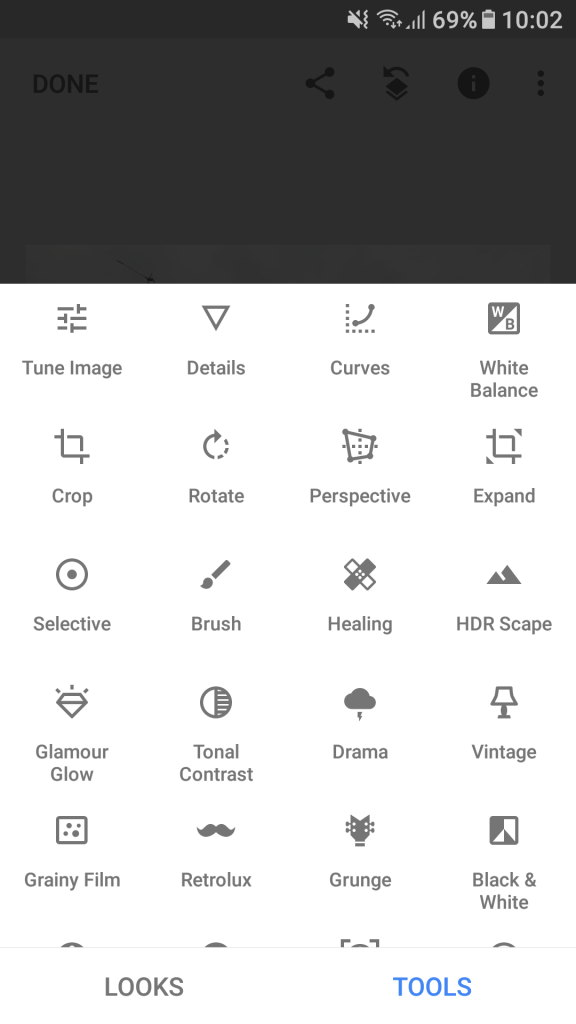
Đây là giao diện khi vào mục TOOLS.
Thêm bức ảnh cần chỉnh sửa bào bằng cách bấm vào dấu cộng hoặc Open trên góc trái.
Chọn bức hình cần chỉnh sửa
Mình giới thiệu sơ qua giao diện. Chubgs ta sẽ có 2 phần chính là LOOKS và TOOLS ở phía dưới. LOOKS sẽ cho chúng ta một số gợi ý chỉnh sửa bằng cách chọn bộ lọc ở phía trên như: Portrait, Smooth, Pop, …
Nhưng mình chưa thấy hài lòng với những bộ lọc này nên chúng ta sẽ di chuyển qua TOOLS. TOOLS là mục sẽ cho chúng ta nhiều công cụ để sửa hình hơn.
Đây là giao diện khi vào mục TOOLS.
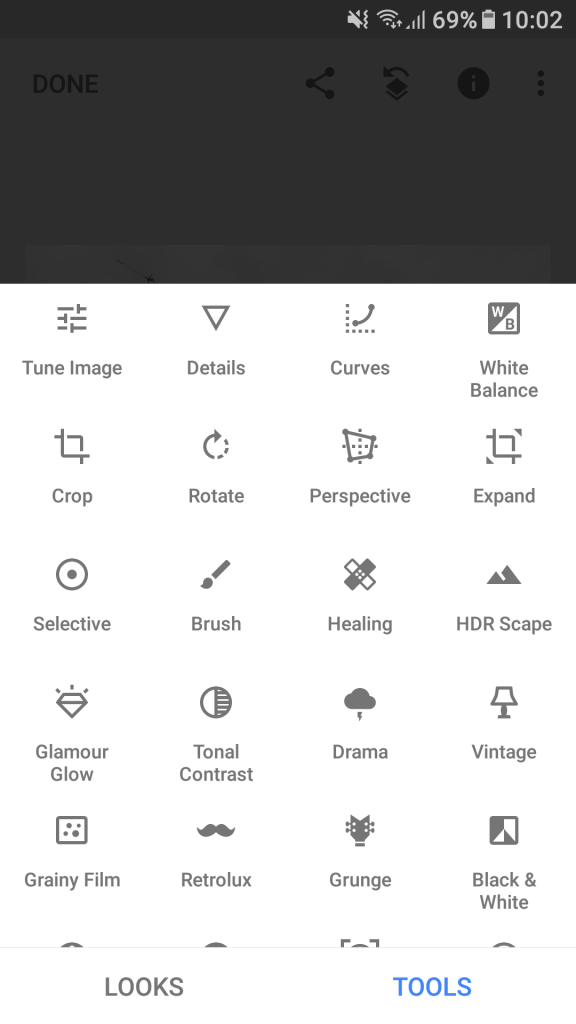 Ta sẽ có rất nhiều tùy chọn chỉnh sửa ở đây như: cân bằng trắng, crop, ánh sáng, HDR, xoá và thay thế (healing), …
Ở đây mình cần tấm hình nổi bật hơn nên mình chọn chế độ HDR Scape.
Đây là giao diện khi vào chế độ HDR Scape.
Ta sẽ có rất nhiều tùy chọn chỉnh sửa ở đây như: cân bằng trắng, crop, ánh sáng, HDR, xoá và thay thế (healing), …
Ở đây mình cần tấm hình nổi bật hơn nên mình chọn chế độ HDR Scape.
Đây là giao diện khi vào chế độ HDR Scape.
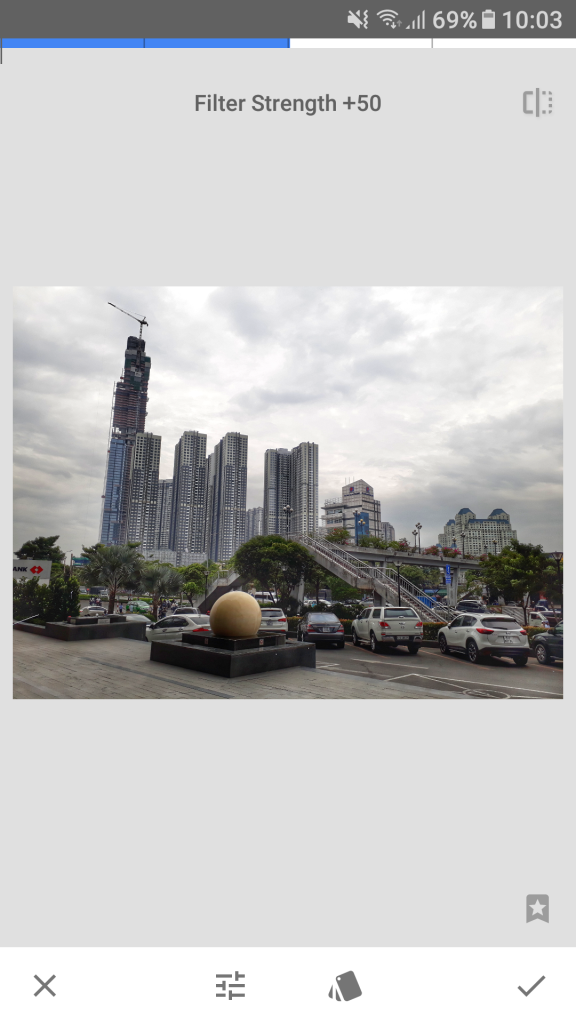 Trên cùng sẽ là Mức độ mạnh yếu của bộ lọc HDR. Và ở đây đang ở mức độ 50%. Bạn có thể trượt tay sang phải để tăng mức độ hoặc sang trái để giảm.
Bên dưới còn có các chế độ HDR theo khung cảnh ở icon hình thẻ như tự nhiên, con người, bình thường, mạnh. Tùy mức độ mà các bạn có thể chọn theo chế độ nào để phù hợp. Bên cạnh đó còn có phần tùy chỉnh khi bạn trượt lên hoặc xuống để chọn thêm như Độ sáng và Độ bão hoà màu. Minh hoạ như hìn bên dưới:
Trên cùng sẽ là Mức độ mạnh yếu của bộ lọc HDR. Và ở đây đang ở mức độ 50%. Bạn có thể trượt tay sang phải để tăng mức độ hoặc sang trái để giảm.
Bên dưới còn có các chế độ HDR theo khung cảnh ở icon hình thẻ như tự nhiên, con người, bình thường, mạnh. Tùy mức độ mà các bạn có thể chọn theo chế độ nào để phù hợp. Bên cạnh đó còn có phần tùy chỉnh khi bạn trượt lên hoặc xuống để chọn thêm như Độ sáng và Độ bão hoà màu. Minh hoạ như hìn bên dưới:
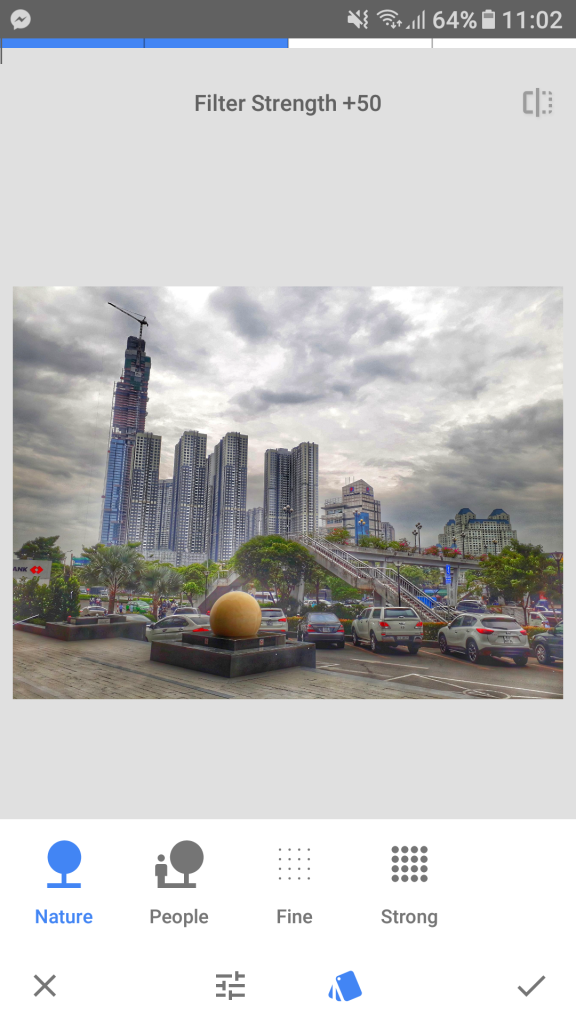 Bạn chọn Độ sáng, sau đó trượt qua bên phải để tăng độ sáng, bên trái để giảm và tương tự cho Độ bão hoà màu. Bạn trượt cho đến khi nào cảm thấy bức ảnh mình ưng ý thì dừng lại.
Sau khi xong xuôi, bấm dấu tích ở góc dưới bên phải để xác nhận.
Mình vãn chưa ưng ý lắm với bức hình nên mình sẽ chuyển qua phần Tune Image để tiếp tục chỉnh sửa. Đây là giao diện khi vào chỉnh sửa với Tune Image.
Bạn chọn Độ sáng, sau đó trượt qua bên phải để tăng độ sáng, bên trái để giảm và tương tự cho Độ bão hoà màu. Bạn trượt cho đến khi nào cảm thấy bức ảnh mình ưng ý thì dừng lại.
Sau khi xong xuôi, bấm dấu tích ở góc dưới bên phải để xác nhận.
Mình vãn chưa ưng ý lắm với bức hình nên mình sẽ chuyển qua phần Tune Image để tiếp tục chỉnh sửa. Đây là giao diện khi vào chỉnh sửa với Tune Image.
 Ở chế độ này bạn sẽ có những lựa chọn như: Độ sáng, Độ tương phản, Độ bão hoà màu, Ambience, Vùng sáng, vùng tối, …
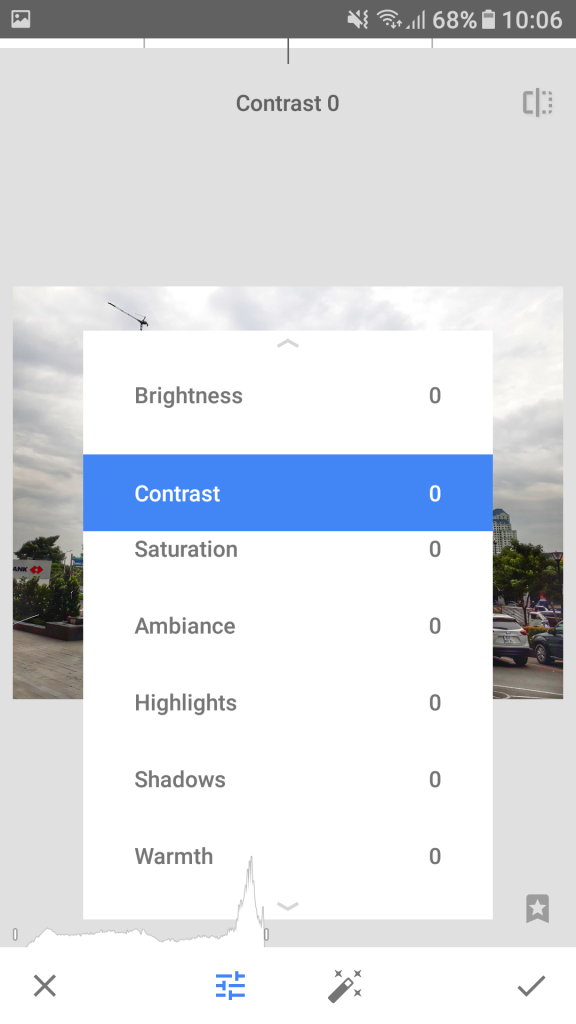 Ở đây mình sử dụng Ambiance để cân bằng lại các vùng sáng tối, màu sắc cho hình đậm đà hơn. Sau đó mình giảm sáng ở các vùng quá sáng để cứu lại các chi tiết bị mất. Nếu vùng nào quá tối thì các bạn có thể tăng nhẹ để sáng hơn. Tăng một chút Độ bão hoà màu để hình có màu sắc hơn.
Sau khi bức hình trông hài hoà hơn, bạn tích vào góc phải để lưu lại.
Bây giờ chúng ta chỉnh cho hình thêm phần chi tiết và sắc nét hơn bằng cách vào phần DETAILS.
Đây là giao diện phần DETAILS. Bạn sẽ chỉnh độ chi tiết và độ sắc nét của bức hình. Mình sẽ kéo 2 phần này lên từ 10 đến 20 sao cho vừa nhìn nhưng đừng kéo quá hình nhìn sẽ rất đậm và tối đi.
Vậy là bức hình đã hoàn thành. Chúng ta chỉ cần bấm DONE ở góc trên để máy lưu lại thành quả.
Bạn có thể SHARE ngay bức ảnh để chia sẻ với SHARE ngay bên cạnh hoặc UNDO nếu hình chưa vừa ý. Trong phần Setting, mình sẽ không resize để bức hình giữ được chi tiết tốt nhất và chất lượng hình 100% sau khi xuất.
Ở đây mình sử dụng Ambiance để cân bằng lại các vùng sáng tối, màu sắc cho hình đậm đà hơn. Sau đó mình giảm sáng ở các vùng quá sáng để cứu lại các chi tiết bị mất. Nếu vùng nào quá tối thì các bạn có thể tăng nhẹ để sáng hơn. Tăng một chút Độ bão hoà màu để hình có màu sắc hơn.
Sau khi bức hình trông hài hoà hơn, bạn tích vào góc phải để lưu lại.
Bây giờ chúng ta chỉnh cho hình thêm phần chi tiết và sắc nét hơn bằng cách vào phần DETAILS.
Đây là giao diện phần DETAILS. Bạn sẽ chỉnh độ chi tiết và độ sắc nét của bức hình. Mình sẽ kéo 2 phần này lên từ 10 đến 20 sao cho vừa nhìn nhưng đừng kéo quá hình nhìn sẽ rất đậm và tối đi.
Vậy là bức hình đã hoàn thành. Chúng ta chỉ cần bấm DONE ở góc trên để máy lưu lại thành quả.
Bạn có thể SHARE ngay bức ảnh để chia sẻ với SHARE ngay bên cạnh hoặc UNDO nếu hình chưa vừa ý. Trong phần Setting, mình sẽ không resize để bức hình giữ được chi tiết tốt nhất và chất lượng hình 100% sau khi xuất.
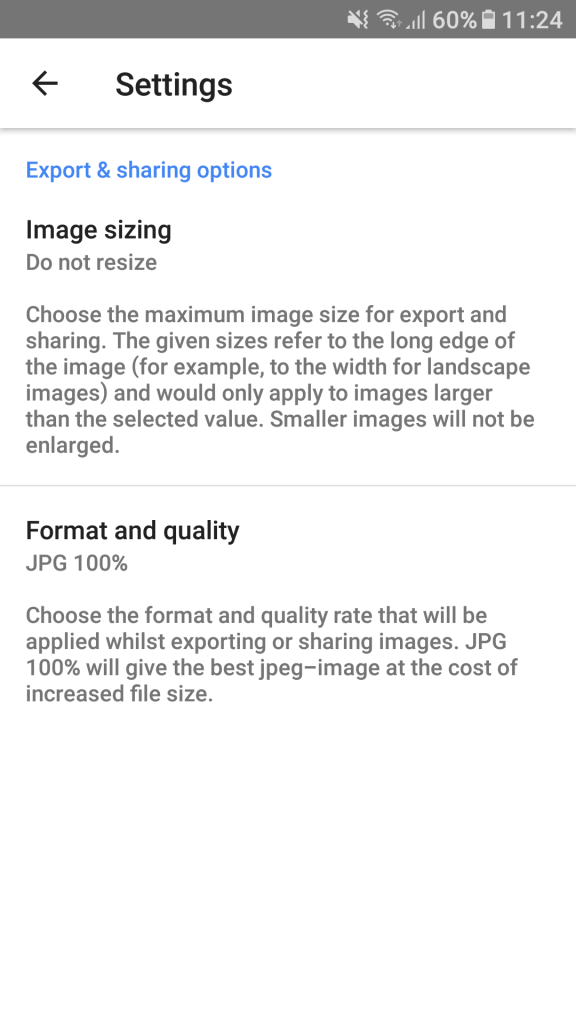 Các bạn yên tâm là bức hình vừa chỉnh sửa sẽ không bị ghi đè lên bức hình gốc mà sẽ được xuất ra một thư mục khác.
Đây là bức hình sau khi đã được chỉnh sửa:
Các bạn yên tâm là bức hình vừa chỉnh sửa sẽ không bị ghi đè lên bức hình gốc mà sẽ được xuất ra một thư mục khác.
Đây là bức hình sau khi đã được chỉnh sửa:
 Và trên đây là hướng dẫn các bạn chỉnh sửa một bức ảnh HDR bằng phần mềm Snapseed miễn phí. Chúc các bạn thành công và có được nhiều bức hình đẹp!
Để giúp các bạn hiểu rõ hơn về các thao tác chỉnh ảnh HDR từ Snapseed, Metricleo sẽ chia sẻ video hướng dẫn dưới đây nhé!
[embed]https://www.youtube.com/watch?v=hQ-9Hl8nSJQ[/embed]
Tham khảo thêm bài viết về App chỉnh ảnh mạnh mẽ Snapseed:
Snapseed - Một trong những App chụp ảnh đẹp nhất hiện nay
Và trên đây là hướng dẫn các bạn chỉnh sửa một bức ảnh HDR bằng phần mềm Snapseed miễn phí. Chúc các bạn thành công và có được nhiều bức hình đẹp!
Để giúp các bạn hiểu rõ hơn về các thao tác chỉnh ảnh HDR từ Snapseed, Metricleo sẽ chia sẻ video hướng dẫn dưới đây nhé!
[embed]https://www.youtube.com/watch?v=hQ-9Hl8nSJQ[/embed]
Tham khảo thêm bài viết về App chỉnh ảnh mạnh mẽ Snapseed:
Snapseed - Một trong những App chụp ảnh đẹp nhất hiện nayBài viết liên quan
Những bài viết cùng chủ đề bạn có thể quan tâm từ Metric Leo.
Kỹ thuật chỉnh ảnh bằng công cụ HDR Snapseed
Hướng dẫn chi tiết kỹ thuật chỉnh ảnh HDR trên Snapseed, từ cơ chế hoạt động đến quy trình thực hiện và các lỗi thường gặp khi chỉnh sửa ảnh động dải cao.
Xem thêm
Cách dùng Snapseed chỉnh ảnh Android: Hướng dẫn chi tiết
Hướng dẫn chi tiết cách dùng Snapseed chỉnh ảnh Android từ cơ bản đến nâng cao. Tổng hợp các tính năng, công cụ chỉnh sửa và tips chụp ảnh chuyên nghiệp.
Xem thêm
Snapseed cho Chrome là gì? Khám phá cách dùng và giới hạn thực tế
Tìm hiểu sự thật về 'Snapseed cho Chrome', liệu ứng dụng chỉnh ảnh di động này có phiên bản chính thức trên trình duyệt không và các giải pháp thay thế hiệu quả.
Xem thêm
Hướng dẫn dùng Snapseed để chỉnh ảnh đẹp trên điện thoại
Khám phá cách sử dụng Snapseed, ứng dụng chỉnh sửa ảnh mạnh mẽ của Google, để biến những bức ảnh chụp bằng smartphone của bạn trở nên chuyên nghiệp và ấn tượng, từ cơ bản đến nâng cao.
Xem thêm
Chụp xóa phông trên iPhone và hậu kỳ bằng Snapseed: Nâng tầm ảnh chân dung di động
Khám phá cách chụp xóa phông ấn tượng với iPhone và biến hóa ảnh chân dung di động chuyên nghiệp hơn nữa bằng các công cụ mạnh mẽ của Snapseed, giúp bạn tạo ra những bức ảnh chân dung nổi bật.
Xem thêm
Hướng dẫn tải và dùng Snapseed Android hiệu quả: Từ cơ bản đến nâng cao
Hướng dẫn chi tiết cách tải, cài đặt và sử dụng Snapseed trên Android để chỉnh ảnh chuyên nghiệp, tận dụng các công cụ chỉnh sửa không phá hủy và tính năng nâng cao.
Xem thêm
Snapseed: Ứng dụng chỉnh ảnh chuyên nghiệp từ Google
Tổng hợp thông tin chi tiết về Snapseed - ứng dụng chỉnh ảnh miễn phí từ Google với công cụ RAW, healing brush và bộ filter mạnh mẽ cho smartphone.
Xem thêm
Snapseed: Công cụ chỉnh sửa ảnh mạnh mẽ nhất
Snapseed là ứng dụng chỉnh sửa ảnh miễn phí trên iOS và Android với các tính năng chuyên nghiệp như RAW editing, Selective Adjust và HDR. Tìm hiểu chi tiết tại metricleo.com.
Xem thêm