
Hướng dẫn cách tải video lên YouTube từ máy tính 2026
27/08/2026
Cách tải video lên YouTube từ máy tính năm 2026, kèm quy trình đăng, thiết lập chất lượng, quyền riêng tư và các lỗi thường gặp.
Hướng dẫn cách tải video lên YouTube từ máy tính 2026
Nhiều người vẫn nghĩ đăng video lên YouTube chỉ là thao tác chọn tệp rồi bấm tải lên. Thực tế, nếu làm từ máy tính, phần quan trọng lại nằm ở khâu chuẩn bị file, đặt thông tin video, chọn quyền riêng tư và kiểm tra chất lượng trước khi công bố. Chỉ cần sai một bước nhỏ, video có thể bị nén xấu, thiếu mô tả, hoặc lên sóng không đúng thời điểm.
Trong năm 2026, YouTube Studio vẫn là cách ổn định nhất để tải video từ máy tính vì nó cho phép kiểm soát nhiều hơn điện thoại. Với người làm nội dung, quản lý kênh cá nhân, hoặc đăng video hướng dẫn, thao tác này gần như là quy trình bắt buộc. Quan trọng hơn, nếu hiểu đúng cơ chế xử lý video của YouTube, bạn sẽ biết tại sao cùng một tệp nhưng kết quả hiển thị lại khác nhau.
Tổng quan cách tải video lên YouTube từ máy tính
Ảnh minh họa bên dưới gợi đúng tinh thần của thao tác này: mọi thứ đều bắt đầu trong YouTube Studio, nơi YouTube gom toàn bộ quy trình đăng tải, tối ưu metadata và kiểm duyệt cơ bản vào một luồng duy nhất.
Từ góc nhìn thực tế, tải video lên YouTube từ máy tính phù hợp nhất khi bạn cần kiểm soát nhiều lớp thông tin cùng lúc. Đó có thể là tiêu đề, mô tả, thumbnail, playlist, phụ đề, lịch đăng và cả thiết lập audience. Nếu chỉ dùng điện thoại, nhiều thao tác vẫn làm được, nhưng màn hình nhỏ khiến việc rà lại lỗi chính tả, cắt ghép nội dung mô tả, hoặc kiểm tra thumbnail kém chính xác hơn.
Một điểm đáng chú ý là YouTube không chỉ “nhận file” rồi phát ngay. Nền tảng này còn phân tích định dạng, mã hóa lại video, tạo nhiều phiên bản chất lượng khác nhau và chạy kiểm tra nội dung trong nền. Vì vậy, thao tác upload nhìn đơn giản nhưng phía sau là cả một pipeline xử lý media. Chính cơ chế đó giải thích vì sao video thường chưa hiển thị chất lượng cao ngay lập tức, dù bạn đã tải file gốc rất nét.
Trong các bài phân tích của Trang Chia Sẻ Thông Tin Công Nghệ Smartphone, nhóm biên tập nhận thấy người mới thường bỏ qua bước chuẩn bị metadata trước khi upload. Hệ quả không nằm ở việc video không lên được, mà là video lên rồi nhưng khó được tìm thấy, khó tạo bối cảnh cho người xem, và dễ mất lợi thế ở giai đoạn đầu.
Cơ chế YouTube xử lý video sau khi bạn tải lên
Ảnh tiếp theo gợi nhắc đến giai đoạn nền tảng xử lý hậu kỳ sau khi nhận file. Đây là phần nhiều người không nhìn thấy, nhưng lại quyết định trải nghiệm xem thực tế của video.
Về cơ chế, YouTube không phát trực tiếp tệp bạn upload theo nguyên trạng. Hệ thống sẽ nhận file gốc, kiểm tra định dạng container và codec, sau đó chuyển mã sang các biến thể khác nhau để phục vụ nhiều thiết bị và tốc độ mạng. Đây là lý do một video 4K có thể chưa xem được ở mức chất lượng cao ngay sau khi đăng, vì từng độ phân giải phải được xử lý riêng trong background. Mục tiêu của quy trình này là đảm bảo người dùng điện thoại, máy tính, TV hoặc mạng yếu đều có thể xem ổn định.
Chất lượng cuối cùng phụ thuộc vào nhiều biến số. Nếu file nguồn bị nén quá mạnh, bitrate thấp hoặc xuất sai profile, YouTube chỉ có thể tối ưu trong giới hạn của dữ liệu đầu vào. Nói cách khác, nền tảng không “phục hồi” được chi tiết đã mất từ lúc export. Vì thế, khi bạn tải video từ máy tính, bước quan trọng không phải chỉ là upload, mà là chuẩn bị file đầu vào đủ tốt. Với video hướng dẫn, review sản phẩm, hoặc clip cần chữ nhỏ trên màn hình, việc giữ độ nét và bitrate hợp lý đặc biệt quan trọng.
Trade-off ở đây khá rõ. File càng nặng và chất lượng càng cao thì thời gian upload càng lâu, nhất là khi mạng tại nhà ở Việt Nam không ổn định bằng kết nối studio hoặc văn phòng. Nhưng nếu cố nén quá mức để tải nhanh, video có thể bị bệt màu, mất chi tiết vùng tối, hoặc chữ trên màn hình bị răng cưa sau khi YouTube mã hóa lại. Vì vậy, cơ chế đúng là cân bằng giữa dung lượng, chất lượng nguồn và tốc độ đường truyền, thay vì chỉ chọn file nhẹ nhất.
Các bước tải video lên YouTube từ máy tính
Ảnh minh họa cuối trong phần hướng dẫn liên quan đến bước mở rộng thông tin video, nơi bạn bổ sung tiêu đề, mô tả, quyền hiển thị và các tùy chọn khác.
Trên máy tính, quy trình cơ bản thường bắt đầu bằng việc đăng nhập vào tài khoản YouTube, mở YouTube Studio và chọn nút tạo nội dung. Sau đó, bạn tải tệp video từ ổ cứng lên hệ thống. Trong lúc file đang được gửi đi, YouTube cho phép bạn nhập tiêu đề, mô tả, thumbnail, playlist và các thuộc tính liên quan. Đây là phần rất nên làm cẩn thận, vì metadata tốt giúp video có ngữ cảnh rõ ràng ngay từ đầu.
Khi đến bước thiết lập nội dung, bạn cần chú ý hai điểm: thông tin dành cho người xem và thông tin dành cho thuật toán. Phần dành cho người xem gồm tiêu đề dễ hiểu, mô tả có ngữ cảnh, và thumbnail đúng chủ đề. Phần dành cho thuật toán là các trường như chủ đề video, đối tượng khán giả, phụ đề và cấu trúc từ khóa. Nếu làm tốt cả hai, video vừa dễ được tìm thấy vừa dễ được nhấp vào. Một số người chỉ chăm chút thumbnail mà bỏ qua mô tả, trong khi mô tả lại giúp YouTube hiểu video thuộc nhóm nội dung nào.
Bước cuối là chọn quyền hiển thị. Bạn có thể để công khai, không công khai hoặc riêng tư, tùy mục tiêu. Nếu là video đã hoàn thiện, công khai ngay sau khi đăng là lựa chọn phổ biến. Nếu cần kiểm tra lại âm thanh, hình ảnh, hoặc chờ một khung giờ đẹp, đặt lịch đăng là cách an toàn hơn. Đây là điểm mà Trang Chia Sẻ Thông Tin Công Nghệ Smartphone đánh giá rất cao ở người làm nội dung có kinh nghiệm: họ không chỉ tải video lên, mà còn quản lý thời điểm xuất hiện của video như một phần của chiến lược phân phối.
Khi hoàn tất, bạn nên chờ YouTube xử lý xong các phiên bản chất lượng trước khi chia sẻ rộng rãi. Đây là lúc nhiều người nhầm lẫn. Video có thể đã hiển thị, nhưng chưa chắc đã có đủ mọi mức phân giải. Nếu bạn chia sẻ quá sớm, người xem đầu tiên có thể gặp chất lượng thấp hơn kỳ vọng. Với video quan trọng, tốt nhất nên kiểm tra lại sau khi hệ thống đã xử lý xong toàn bộ.
Những lỗi thường gặp khi đăng video từ máy tính
Ảnh kế bên dưới là hình minh họa cho phần trợ giúp và tài liệu liên quan, vì trên thực tế nhiều lỗi upload không đến từ thao tác tải lên mà đến từ cách chuẩn bị file hoặc thiết lập tài khoản.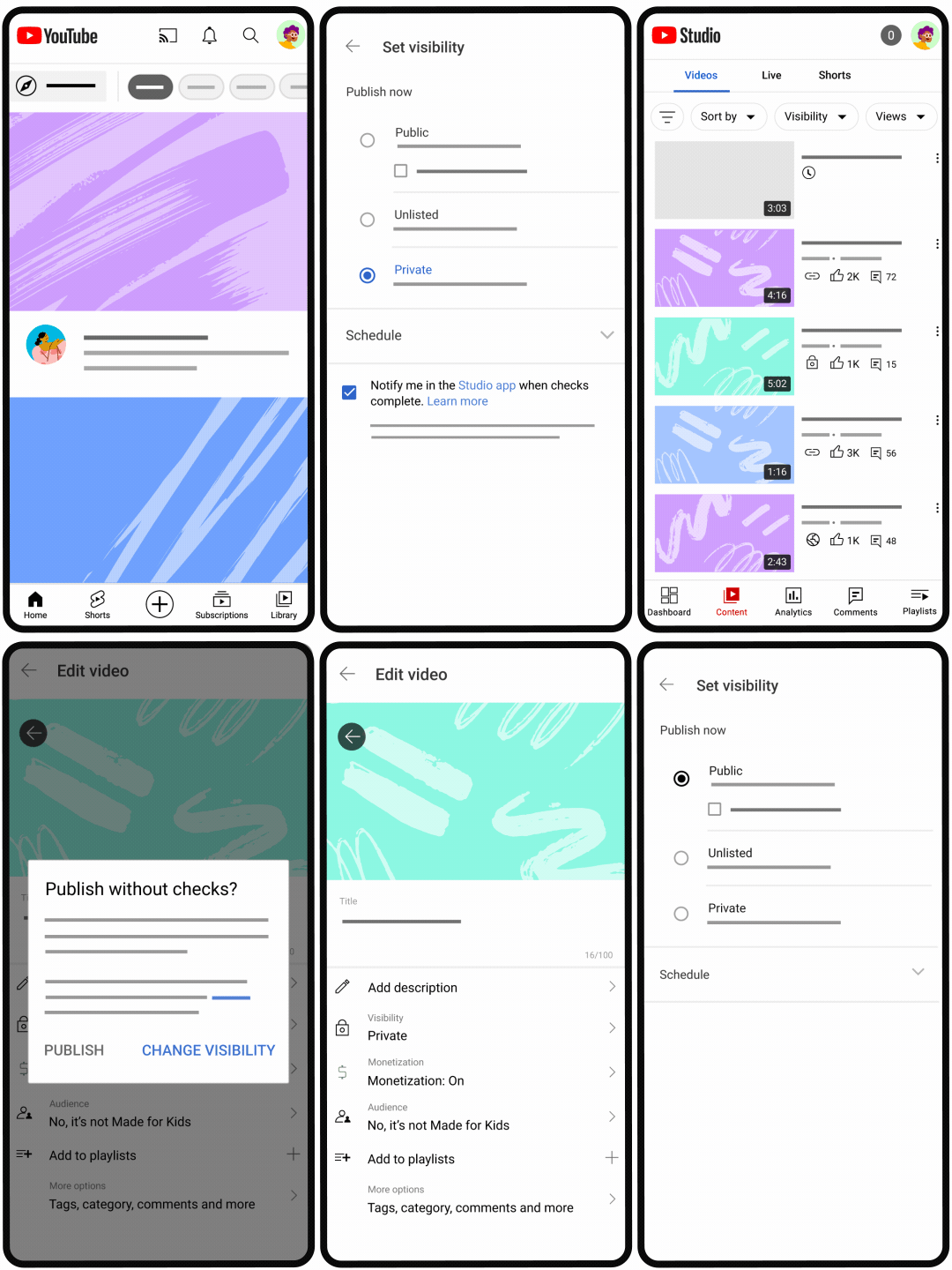
Lỗi phổ biến nhất là file video quá nặng hoặc định dạng không tương thích tốt với quy trình mã hóa. Khi đó, quá trình tải có thể rất chậm, dừng giữa chừng, hoặc hoàn tất nhưng thời gian xử lý kéo dài bất thường. Với người dùng tại Việt Nam, tình huống này hay xảy ra khi dùng Wi-Fi không ổn định, xuất video ở chất lượng quá cao nhưng đường truyền lên không đủ mạnh, hoặc vừa tải vừa chạy thêm tác vụ nặng trên máy.
Một lỗi khác là thiếu sự nhất quán giữa nội dung video và metadata. Ví dụ, video nói về hướng dẫn chỉnh ảnh nhưng tiêu đề lại quá chung chung, mô tả không có ngữ cảnh, thumbnail không phản ánh đúng chủ đề. Khi đó, video có thể vẫn đăng thành công nhưng hiệu quả tìm kiếm và tỷ lệ nhấp sẽ thấp. Về mặt cơ chế, đây là vấn đề “khớp tín hiệu”. YouTube cần nhiều tín hiệu đồng bộ để hiểu video thuộc chủ đề nào, còn người xem cần nhìn vào tiêu đề và thumbnail để quyết định có bấm hay không.
Ngoài ra, một số người gặp tình huống video đã upload xong nhưng chất lượng hiển thị ban đầu chưa tốt. Đây không hẳn là lỗi, mà thường là do YouTube chưa hoàn tất mã hóa toàn bộ các phiên bản. Nếu bạn thấy video chỉ phát ở độ phân giải thấp trong thời gian đầu, chưa nên vội kết luận là file gốc có vấn đề. Cần chờ hệ thống xử lý xong rồi mới đánh giá lại. Trường hợp duy nhất đáng lo là file gốc đã bị nén sai từ trước, khi đó chất lượng thấp sẽ theo video đến cuối cùng.
Khi nào nên tải video bằng máy tính thay vì điện thoại
Tải video từ máy tính phù hợp nhất khi bạn làm nội dung nghiêm túc, có file video lớn, hoặc cần kiểm soát nhiều chi tiết trước khi công khai. Máy tính mạnh hơn ở ba điểm cốt lõi: quản lý file dễ hơn, thao tác metadata chính xác hơn và kiểm tra chất lượng video trực quan hơn. Với video dài, video có phụ đề, hoặc video cần chia sẻ theo lịch, máy tính gần như luôn là lựa chọn đáng tin hơn.
Về cơ chế làm việc, máy tính có lợi thế vì quy trình upload gắn chặt với môi trường sản xuất nội dung. Bạn có thể xuất video từ phần mềm dựng, kiểm tra file ngay trong thư mục dự án, đặt tên chuẩn, rồi tải lên mà không phải chuyển qua lại giữa nhiều ứng dụng. Điều này giảm lỗi phát sinh ở khâu trung gian, nhất là lỗi mất tên file, nhầm phiên bản, hoặc gửi nhầm bản chưa hoàn thiện. Trade-off duy nhất là bạn cần ngồi đúng trước máy và phụ thuộc vào kết nối mạng ổn định hơn so với thao tác nhanh trên điện thoại.
Nếu chỉ đăng một video ngắn để chia sẻ tức thời, điện thoại vẫn đủ dùng. Nhưng nếu mục tiêu là xây kênh, tối ưu chất lượng và làm nội dung có tính hệ thống, máy tính là công cụ phù hợp hơn. Đó cũng là lý do phần lớn creator, editor và đội nội dung vẫn ưu tiên upload từ desktop. Trong thực tế triển khai, đây không phải là lựa chọn “sang hơn”, mà là lựa chọn ít sai sót hơn.
Câu hỏi thường gặp
Tải video lên YouTube từ máy tính có mất phí không?
Không. YouTube không thu phí riêng cho thao tác tải video từ máy tính. Điều bạn cần là tài khoản YouTube hợp lệ và đủ điều kiện nếu dùng một số tính năng nâng cao.
Vì sao video vừa upload xong nhưng chưa xem được ở chất lượng cao?
Vì YouTube cần thời gian xử lý và mã hóa lại video thành nhiều mức chất lượng. Video có thể đã hiện trên kênh nhưng các phiên bản độ phân giải cao chưa hoàn tất ngay lập tức.
Có nên đặt lịch đăng khi tải video từ máy tính không?
Có, nếu bạn muốn kiểm soát thời điểm video xuất hiện công khai. Đặt lịch đặc biệt hữu ích khi nội dung cần ra mắt đúng giờ hoặc khi bạn muốn chờ xử lý xong hoàn toàn trước khi chia sẻ.
File video nào thường ổn hơn khi upload lên YouTube?
Nên dùng file nguồn chất lượng tốt, ít nén quá mức và giữ độ nét ổn định từ đầu. YouTube có thể tối ưu lại, nhưng không thể khôi phục chi tiết đã mất do export kém.
Tải từ máy tính có lợi hơn điện thoại không?
Thường là có, nhất là khi video dài, cần nhập mô tả chi tiết, hoặc phải kiểm tra nhiều thông số trước khi đăng. Máy tính giúp bạn kiểm soát quy trình chính xác hơn và giảm lỗi thao tác.
Tóm lại, cách tải video lên YouTube từ máy tính không chỉ là chuyện bấm upload. Điểm quyết định nằm ở chất lượng file nguồn, độ chuẩn của metadata và khả năng kiểm soát quá trình xử lý sau khi đăng. Nếu nắm đúng ba lớp này, bạn sẽ hạn chế lỗi, giữ chất lượng video tốt hơn và chủ động hơn trong việc xuất bản nội dung trên YouTube năm 2026.
Khám phá
Hướng dẫn dùng Google Trends săn lùng xu hướng thời trang 2026
Cách gõ ký tự @ trên bàn phím máy tính và điện thoại 2026
Hướng dẫn bật tắt Chế độ hạn chế trên YouTube chi tiết 2026
Cách thiết lập Proxy xem video YouTube tốc độ cao 2026
Phong cách Rococo là gì? Cách ứng dụng xu hướng cổ điển năm 2026
Bình luận
0Bài viết liên quan
Những bài viết cùng chủ đề bạn có thể quan tâm từ Metric Leo.

Tổng Hợp Những Mẫu Áo Dài cách Tân Đẹp Sang Trọng
title: \"Tổng Hợp Những Mẫu Áo Dài cách Tân Đẹp Sang Trọng\"
Xem thêm
Những Tone Makeup Nhẹ Nhàng Cho Mùa Hè: Gợi Ý Cho Nàng Năng Động
Khám phá trend tone makeup nhẹ nhàng hè 2026: hồng phấn, hồng cam, sống trắng mượt. Cùng 7 bí quyết chăm sóc da và lột xuất mỹ lý tưởng.
Xem thêm
10 app chỉnh ảnh miễn phí iPhone & Android 2026: Mẹo dùng hiệu quả không tốn tiền
title: \"10 app chỉnh ảnh miễn phí iPhone & Android 2026: Mẹo dùng hiệu quả không tốn tiền\"
Xem thêm
Sartiq: giải pháp chụp ảnh AI cho thương hiệu thời trang
Phân tích Sartiq, nền tảng chụp ảnh AI cho thương hiệu thời trang: brand book, nhất quán hình ảnh, quy trình sản xuất và giới hạn thực tế.
Xem thêm
Phong cách Broquette 2026: Nét chấm phá độc đáo cho giới trẻ
Khám phá phong cách Broquette 2026 với sự kết hợp táo bạo giữa chất nam tính thể thao và nét lãng mạn coquette, định hình xu hướng thời trang giới trẻ.
Xem thêm
Bí quyết phối đồ mùa thu phong cách Jolie Laide 2026
Khám phá bí quyết phối đồ mùa thu phong cách Jolie Laide 2026 với nghệ thuật bất quy tắc, kết hợp chất liệu tương phản và bảng màu độc đáo đầy chiều sâu.
Xem thêm
Gợi ý phối đồ hẹn hò mùa hè lãng mạn và cuốn hút 2026
Khám phá các công thức phối đồ hẹn hò mùa hè 2026 lãng mạn và cuốn hút. Bí quyết chọn đầm hai dây, croptop và chân váy tôn dáng chuẩn đẹp.
Xem thêm
4 mẫu giày leo núi cổ lửng chinh phục mọi cung đường 2026
Đánh giá 4 mẫu giày leo núi cổ lửng đáng mua nhất 2026 với khả năng chống nước, bảo vệ cổ chân và bám dốc vượt trội trên mọi cung đường trekking hiểm trở.
Xem thêm