Hướng dẫn chi tiết xóa người bằng snapseed trên điện thoại
09/04/2025
Bạn muốn xoá những chi tiết thừa này nhưng phải dùng phần mềm photoshop hoặc sử dụng nhiều ứng dụng bên thứ ba, điều này thật bất tiện. Vậy hãy đọc ngay bài viết dưới đây, Metric Leo sẽ hướng dẫn chi tiết xóa người bằng snapseed cực dễ, cực nhanh chỉ với một app trên điện thoại nhé!
Bạn chụp được những bức hình rất ưng về bố cục, kiểu dáng, màu sắc và cả gương mặt, ánh mắt, nụ cười. Tuy nhiên, vô tình lại có những chi tiết dư thừa lọt vào khung hình khiến bức ảnh của bạn trở nên mất hoàn hảo và cảm thấy khó chịu. Bạn muốn xoá những chi tiết thừa này nhưng phải dùng phần mềm photoshop hoặc sử dụng nhiều ứng dụng bên thứ ba, điều này thật bất tiện. Vậy hãy đọc ngay bài viết dưới đây, Metric Leo sẽ hướng dẫn chi tiết xóa người bằng snapseed cực dễ, cực nhanh chỉ với một app trên điện thoại nhé!
Snapseed là ứng dụng gì? Lợi ích xóa đối tượng trong ảnh bằng ứng dụng?
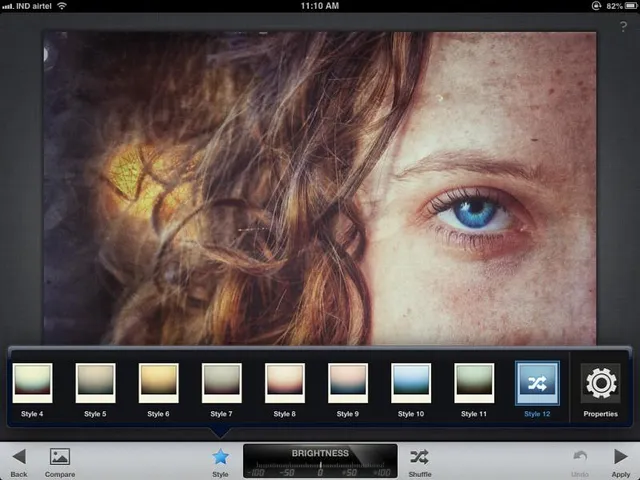
Snapseed là ứng dụng chỉnh sửa hình ảnh chuyên nghiệp, mạnh mẽ được mọi người thường xuyên sử dụng. Nó được ví như photoshop thu nhỏ trên điện thoại. Phần mềm này cho phép người dùng chỉnh sửa màu sắc, bộ lọc, làm đẹp cơ thể một cách dễ dàng, đặc biệt có khả năng xoá các vật dư thừa trên hình ảnh, giúp bức ảnh của bạn đẹp hơn.
Một số đặc điểm nổi bật của snapseed:
- Được tích hợp hơn 29 công cụ chỉnh sửa và các bộ lọc khác nhau
- Cho phép mở các tệp ảnh JPG và RAW.
- Có chuyên mục hướng dẫn các mẹo và thủ thuật cho người mới bắt đầu sử dụng
- Lưu ảnh vào máy hoặc chia sẻ lên mạng xã hội
Lợi ích của việc xóa đối tượng bằng snapseed đó là:
- Xoá chi tiết thừa một cách nhanh chóng, trực tiếp trên điện thoại
- Thao tác sử dụng dễ dàng, đơn giản
- Có hiệu quả khá tốt ở hầu hết các phông nền, đặc biệt là phông nền đơn giản
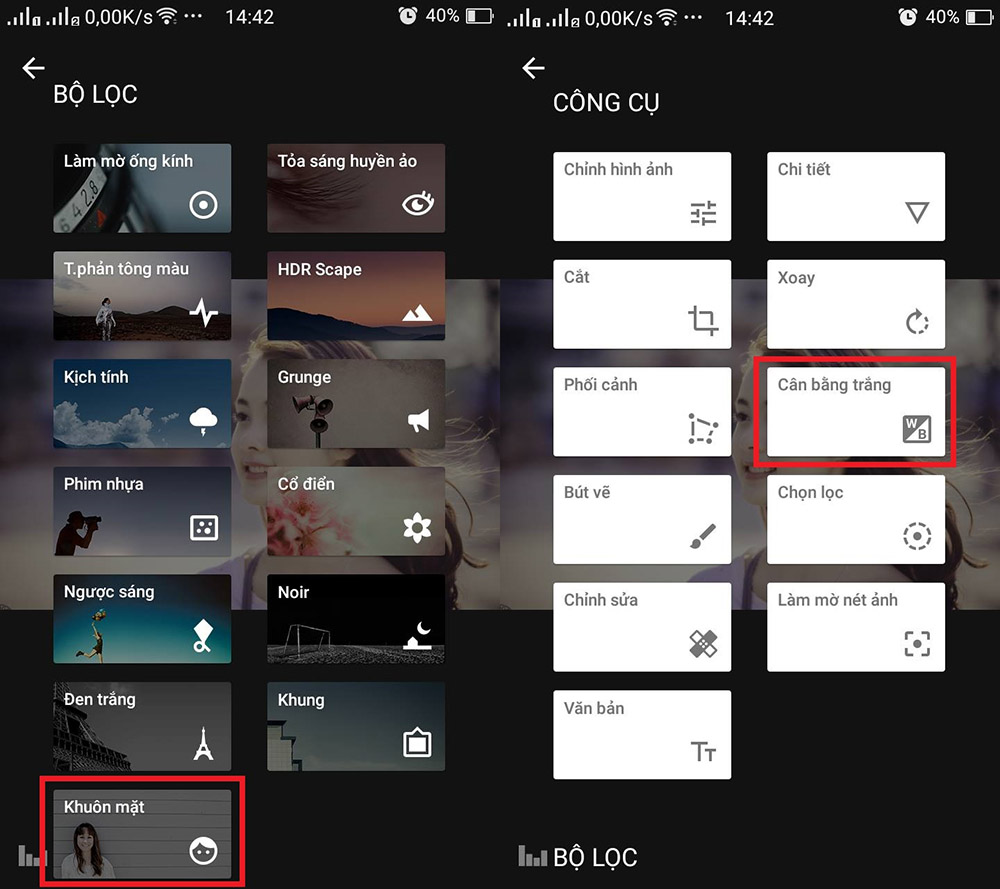 Giao diện Snapseed trên điện thoại[/caption]
Hướng dẫn chi tiết xoá người bằng snapseed trên điện thoại
Nếu bạn chưa có ứng dụng, trước tiên hãy lên CH Play hoặc App Store tải phần mềm về và đăng ký nhé. Để bức ảnh của bạn đẹp trước khi “on air”, bạn nên chỉnh sửa hiệu ứng của ảnh trước khi xoá người vì lúc đấy sẽ làm cho bạn có cái nhìn tổng quát hơn về ảnh.
Hiệu chỉnh tổng quan độ sáng, độ tương phản,....
Bước 1: Sau khi tải hoặc cập nhật phiên bản mới nhất về máy, mở ứng dụng lên và bấm vào dấu + để chọn ảnh, nếu ứng dụng yêu cầu truy cập vào thư viện hãy chọn “Cho phép truy cập vào tất cả các ảnh” để tiếp tục
[caption id="attachment_3751" align="aligncenter" width="2048"]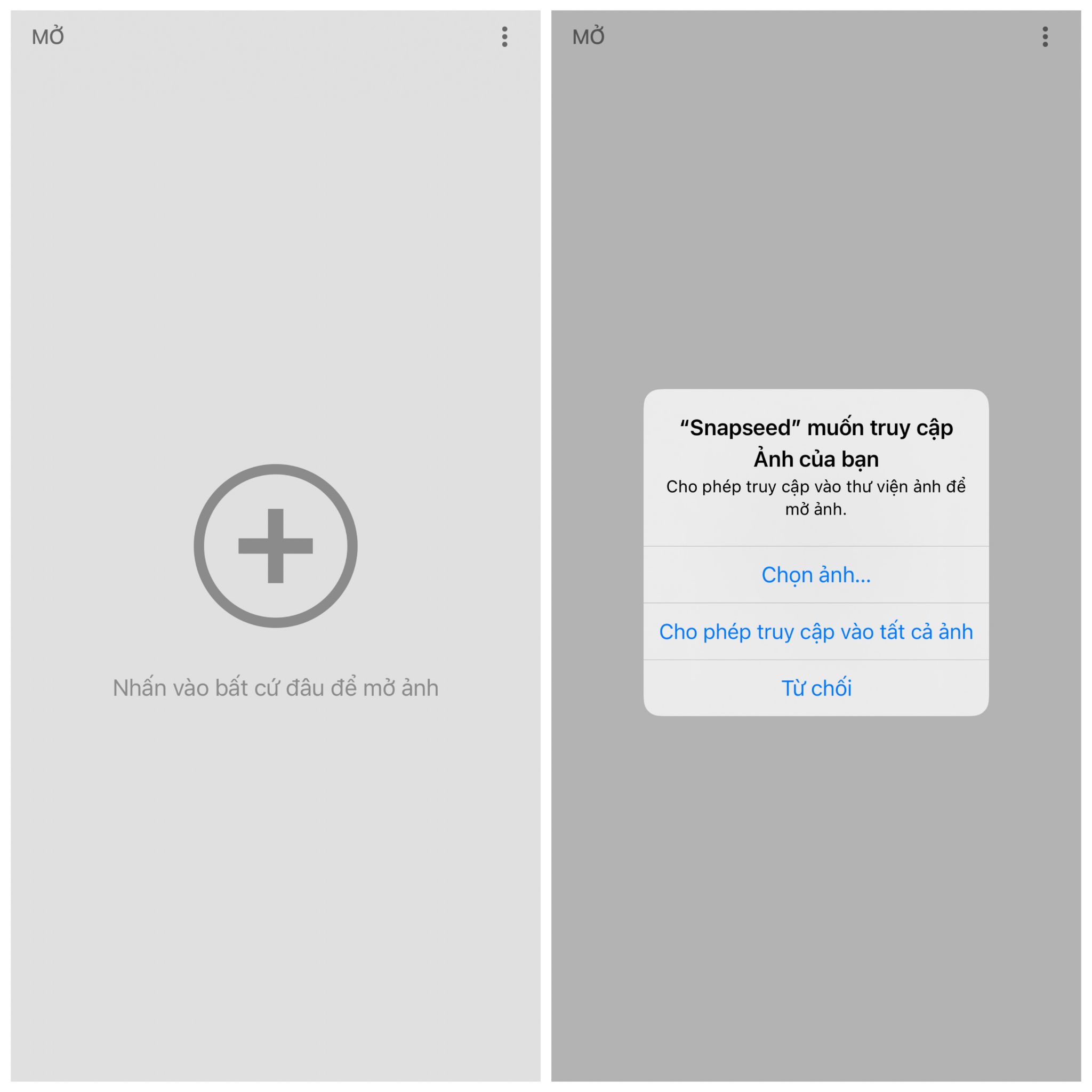 Cho phép truy cập vào tất cả các ảnh trước khi chọn hình ảnh cần chỉnh sửa[/caption]
Bước 2: Chọn hình ảnh cần chỉnh sửa trong album
Bước 3: Chọn công cụ “Chỉnh hình ảnh”
[caption id="attachment_3752" align="aligncenter" width="2048"]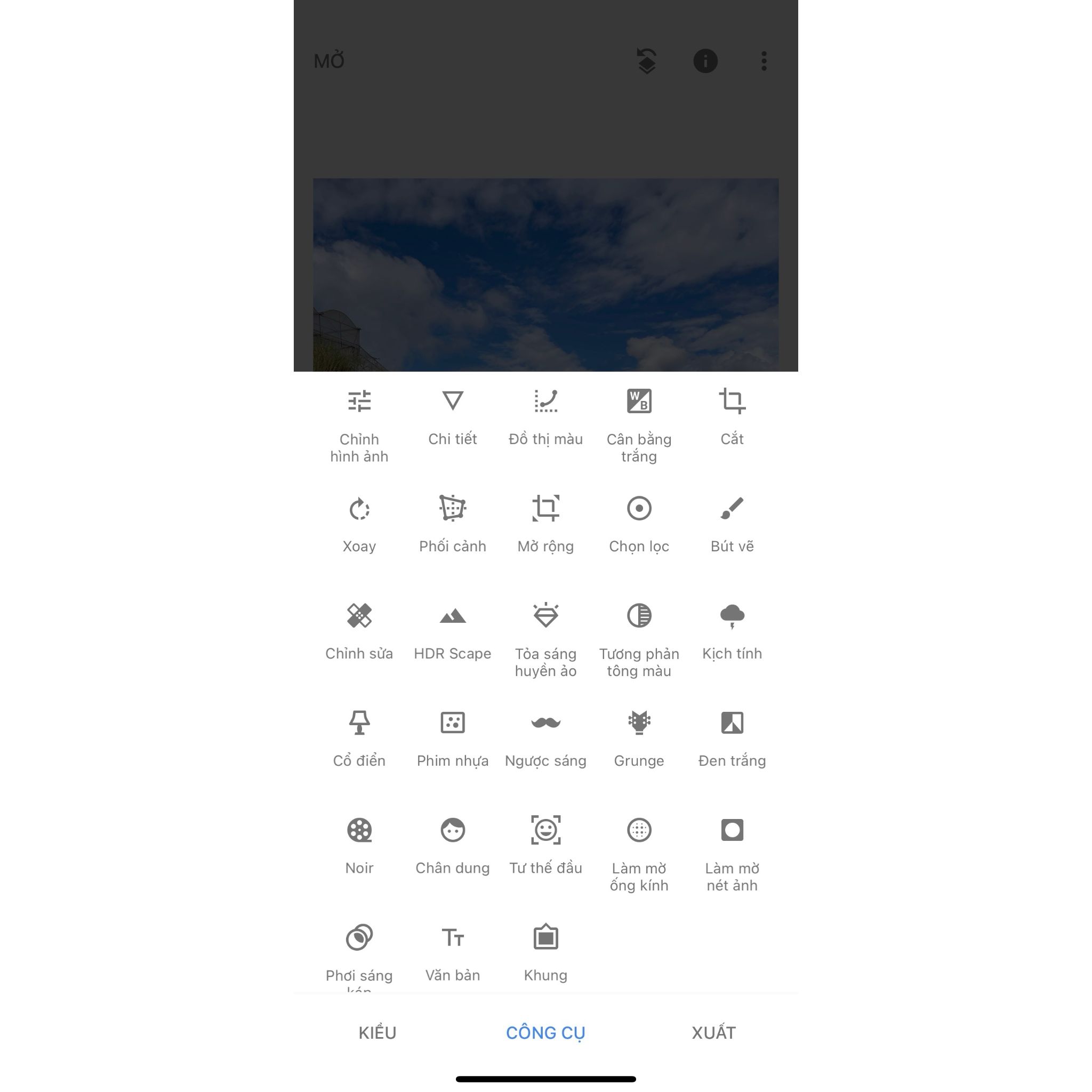 Chọn chỉnh hình ảnh để chỉnh các thông số ánh sáng, độ ẩm, độ bão hoà trên bức ảnh[/caption]
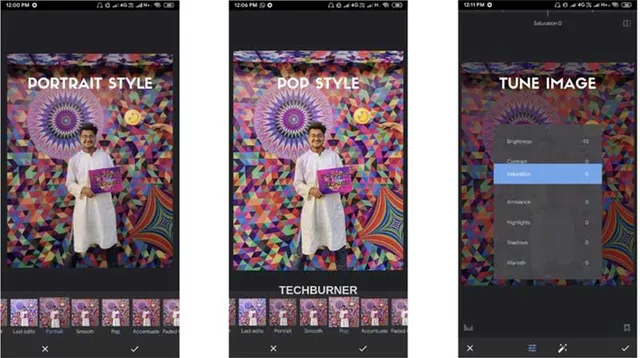
Bước 4: Bạn có thể chỉnh các option như độ sáng, độ tương phản, môi trường, độ bão hoà, vùng tối, vùng sáng,....để tấm ảnh đẹp hơn, sáng hơn và hài hoà hơn bằng cách kéo qua trái hoặc phải để giảm hoặc tăng theo mong muốn của mình.
[caption id="attachment_3753" align="aligncenter" width="2048"]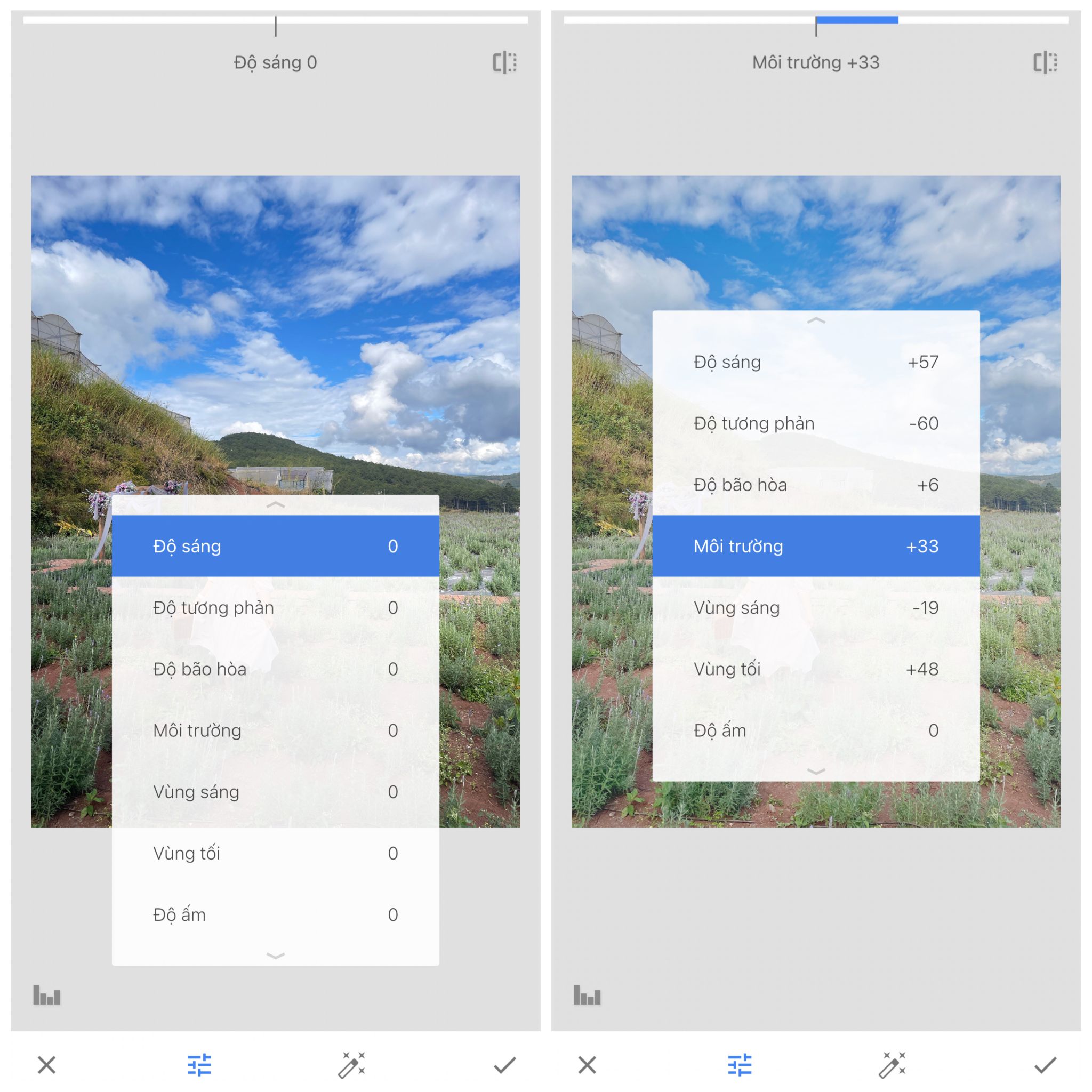 Thông số trước và sau khi chỉnh trên thanh công cụ[/caption]
Bước 5: Sau khi đã chỉnh xong, bạn hãy kiểm tra và so sánh lại với bức ảnh trước bằng cách “nhấn giữ” trên màn hình, bức ảnh cũ sẽ hiện ra để bạn so sánh. Nếu thấy ổn rồi, hãy chọn dấu tick để lưu cài đặt nhé.
Xoá người, chi tiết dư thừa trên bức ảnh
Bước 1: Chọn “Công cụ” và chọn “Chỉnh sửa”
[caption id="attachment_3754" align="aligncenter" width="2048"]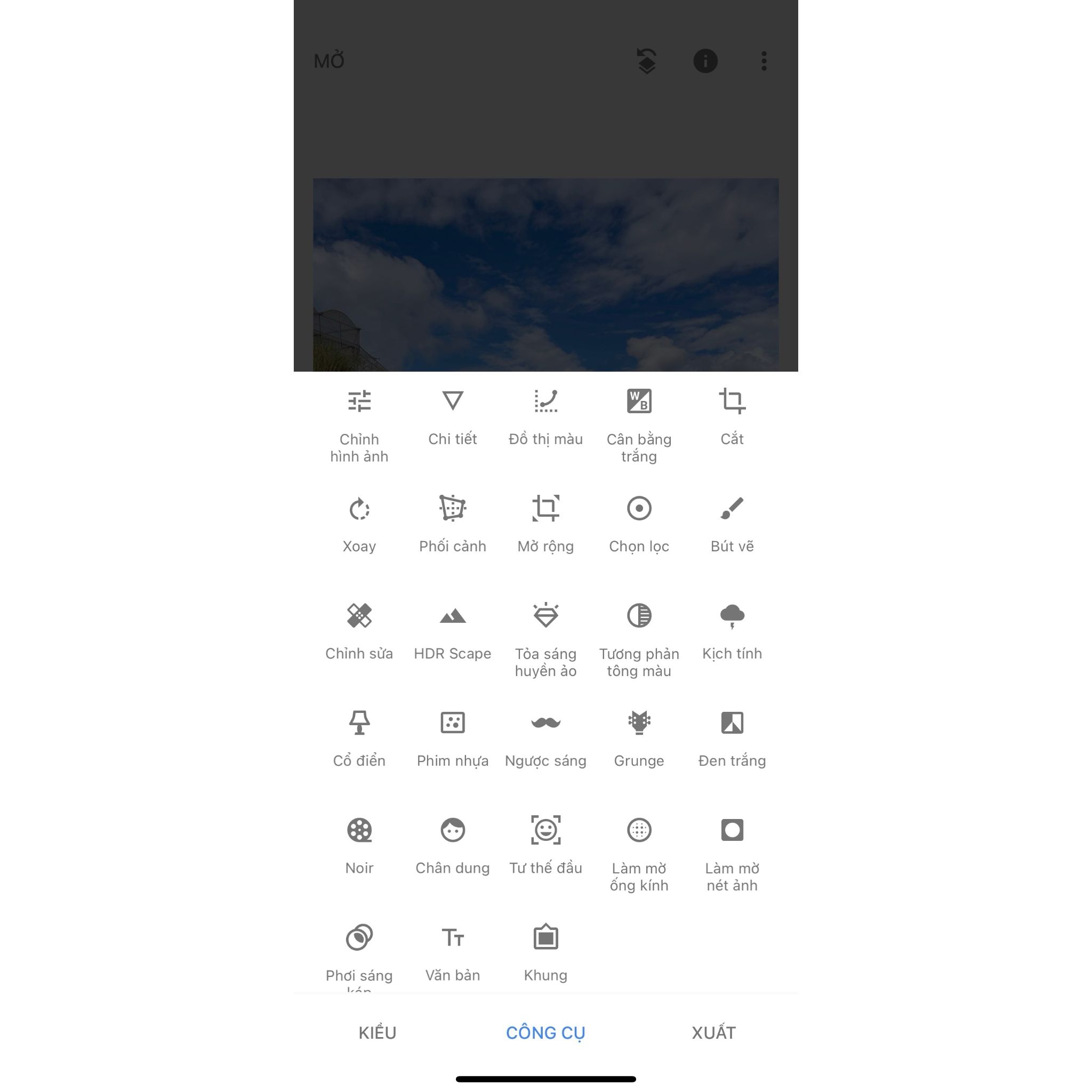 Chọn “Chỉnh sửa” để xóa người bằng snapseed trên điện thoại[/caption]
Bước 2: Nếu hình ảnh quá nhỏ và chi tiết, bạn nên zoom bức ảnh lại gần chi tiết muốn xoá để có thể nhìn rõ ràng hơn.
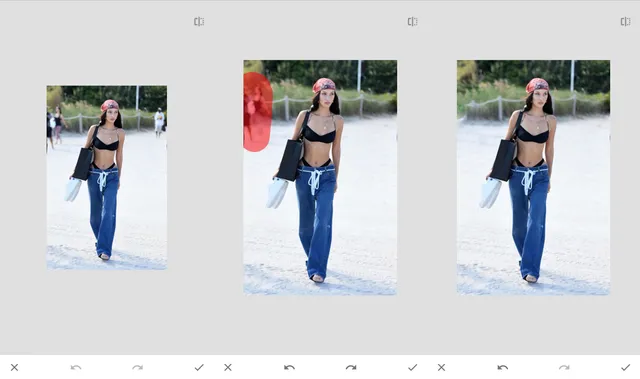
Bước 3: Hãy chọn một vùng bất kỳ và sau đó dán nó vào chi tiết cần xoá. Trong quá trình xoá, nếu bạn xoá sai, hãy bấm nút mũi tên trở về bên trái để làm lại hoặc bên phải để quay lại bước trước đó.
Lưu ý: bạn nên chọn những vùng gần vị trí cần xóa để khi mất chi tiết dư thừa, khu vực đó sẽ gần như đồng bộ với cảnh quan xung quanh. Tránh trường hợp sau khi xóa xong, 2 khu vực này không có sự đồng bộ.
[caption id="attachment_3755" align="aligncenter" width="2048"]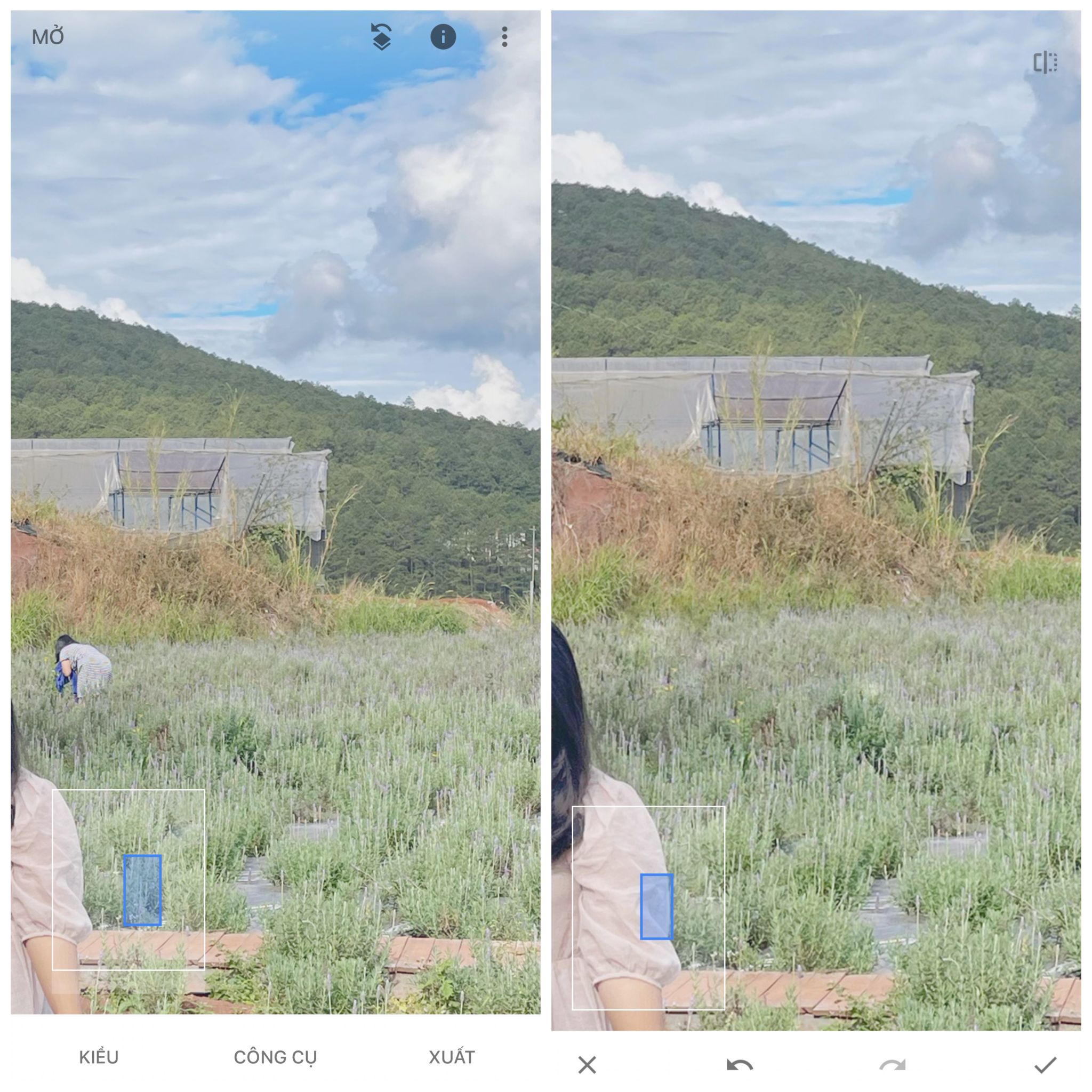 Vật dư thừa đã được xóa sau khi sử dụng công cụ trên snapseed[/caption]
Bước 4: Khi đã ưng ý với bức ảnh của mình, hãy nhấn dấu tick phía dưới góc phải màn hình để lưu ảnh nhé.
Bước 5: Xuất ảnh hoặc lưu bản sao để tránh bị mất file gốc bạn nhé.
[caption id="attachment_3756" align="aligncenter" width="800"]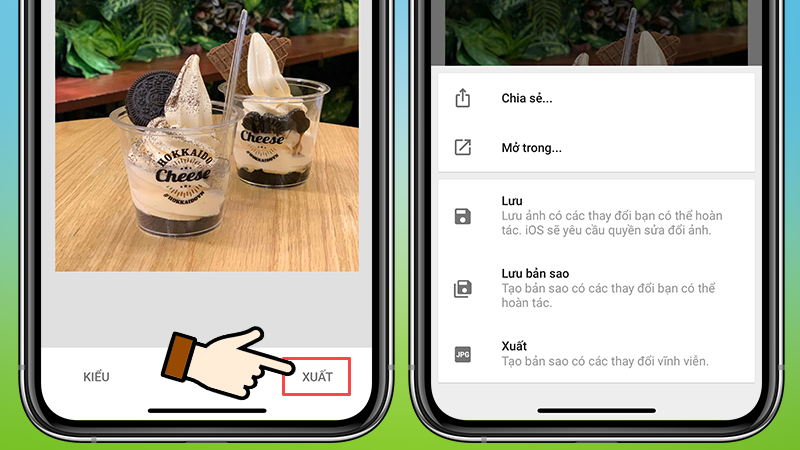 Lưu bản sao hoặc xuất để tránh trường hợp mất file gốc trên điện thoại[/caption]
3. Một số lưu ý khi xóa người, vật thể bằng snapseed
Nếu bạn chọn nhầm hay xóa nhầm, hoặc chưa hài lòng, bạn có thể nhấn vào nút mũi tên để quay trở về các thao tác trước đó
Snapseed là ứng dụng cho phép xóa các chi tiết được sử dụng tốt nhất trên những background đơn giản hoặc đồng nhất. Nếu các vật thể lớn trên phông nền phức tạp thì sẽ không hiệu quả và làm bức ảnh của bạn có thể tệ hơn.
Đối với những hình ảnh có quá nhiều chi tiết và màu sắc phức tạp, bạn cần phải tỉ mỉ và thực hiện kỹ càng hơn để bức ảnh trông tự nhiên và ít nhìn ra lỗi chỉnh sửa.
Ngoài xoá người, xoá chi tiết dư thừa, snapseed còn mạnh mẽ trong việc chỉnh sửa như làm mờ background, xoá mụn, cùng bộ lọc đa dạng giúp người sử dụng sở hữu bức ảnh đẹp và hoàn hảo.
Kết luận
Với bài viết “Hướng dẫn chi tiết xoá người bằng snapseed”, Metric Leo hy vọng sẽ giúp ích được cho các bạn trong việc chỉnh sửa hình ảnh, xoá bỏ những chi tiết dư thừa, giúp bức ảnh đẹp hơn và hoàn hảo hơn. Chúc các bạn thành công và sở hữu những bức ảnh tuyệt vời nhé.
Bình luận
0Bài viết liên quan
Những bài viết cùng chủ đề bạn có thể quan tâm từ Metric Leo.