Máy Tính Mất Wifi Có Phải Do Bộ Điều Hợp Không ? Cách Khắc Phục Nhanh Chóng
01/03/2026
Khi bộ điều hợp Wi-Fi không hoạt động khiến laptop bị mất Wifi trong Windows 10
Một số người dùng đã báo cáo sự cố kết nối không dây ngay sau khi cập nhật Windows.
Nguyên nhân thường gặp nhất là liên quan đến trình điều khiển bộ điều hợp mạng.
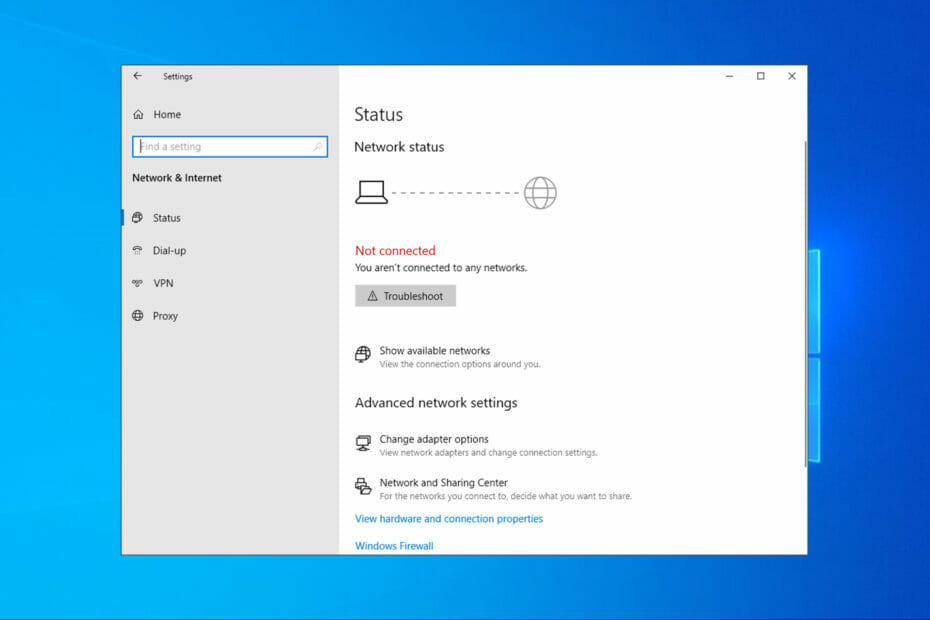
Máy tính bị mất Wifi ảnh hưởng đến tiến độ công việc, học tập
Để khắc phục các sự cố PC khác nhau, chúng tôi khuyên bạn nên Restoro PC Repair Tool: Phần mềm này sẽ sửa chữa các lỗi máy tính mất wifi phổ biến, bảo vệ bạn khỏi mất tập tin, phần mềm độc hại, lỗi phần cứng và tối ưu hóa PC của bạn để có hiệu suất tối đa. Khắc phục sự cố PC và loại bỏ vi -rút ngay bây giờ trong 3 bước dễ dàng:- Tải xuống Công cụ sửa chữa PC Restoro đi kèm với các công nghệ được cấp bằng sáng chế (bằng sáng chế có sẵn ở đây).
- Nhấp vào Bắt đầu quét để tìm các vấn đề Windows có thể gây ra sự cố PC.
- Nhấp vào sửa chữa tất cả để khắc phục sự cố ảnh hưởng đến bảo mật và hiệu suất của máy tính của bạn
ĐIỀU GÌ CÓ THỂ KHIẾN BỘ ĐIỀU HỢP WI-FI NGỪNG HOẠT ĐỘNG?
Nếu bộ điều hợp Wifi không hoạt động, bạn sẽ phải tìm bộ điều hợp WiFi bên ngoài để sử dụng tạm thời hoặc kết nối với mạng có dây. Dù bằng cách nào, bạn vẫn cần phải khắc phục sự cố, vì vậy hãy xem một số lý do phổ biến cho sự cố này: ➡ Trình điều khiển bị trục trặc - Đặc biệt sau khi cập nhật hệ điều hành, bạn có thể gặp sự cố với trình điều khiển không hoạt động bình thường. Cập nhật chúng như được tiết lộ bên dưới sẽ giải quyết được vấn đề. ➡ Cài đặt không đúng - Một số cài đặt bộ điều hợp có thể đã thay đổi mà không có cảnh báo và điều này có thể ảnh hưởng đến chức năng của bộ điều hợp. ➡ Bộ điều hợp bị phá hỏng - Điều này rất khó có thể xảy ra, nhưng nếu sự cố xảy ra trùng hợp với việc máy tính bị rơi, va chạm cũng có thể coi là thành phần này đã bị hỏng.CÁC VẤN ĐỀ CHUNG VỀ BỘ ĐIỀU HỢP WIFI LÀ GÌ ?
Dưới đây là một số sự cố tương tự mà bạn cũng có thể giải quyết bằng các bản sửa lỗi được nêu ra bên dưới: Windows 10 không có tuỳ chọn Wifi - Đôi khi, nút Wi-Fi trong thanh tác vụ có thể bị thiếu. Tuy nhiên, bạn vẫn có thể sử dụng các giải pháp tương tự để giải quyết vấn đề này. Bộ điều hợp Windows 10 bị khuyết - Nếu máy tính của bạn không nhận dạng được bộ điều hợp, bạn sẽ không thể thấy bộ điều hợp đó trong Device Manager Windows 10 của tôi thường xuyên không kết nối - Nếu kết nối của bạn không ổn định, một trong các giải pháp dưới đây cũng sẽ khắc phục được điều đó. Windows 10 không có tùy chọn Wi-Fi trong Cài đặt - Giống như trường hợp của thanh tác vụ, tùy chọn Wi-Fi cũng có thể biến mất khỏi trang Cài đặt. Windows 10 được kết nối nhưng không có Internet - Đây là điều tồi tệ nhất - khi mọi thứ có vẻ ổn, bạn chỉ không thể kết nối với Internet. Nhưng đừng lo lắng, bạn sẽ có thể giải quyết vấn đề này khi áp dụng các giải pháp được trình bày bên dưới.NHỮNG ĐIỀU BẠN CÓ THỂ LÀM NẾU BỘ ĐIỀU HỢP WIFI DỪNG HOẠT ĐỘNG?
CẬP NHẬT TRÌNH ĐIỀU KHIỂN MẠNG (CẦN CÓ INTERNET)
- Nhấp chuột phải nút Start và lựa chọn Device Manager
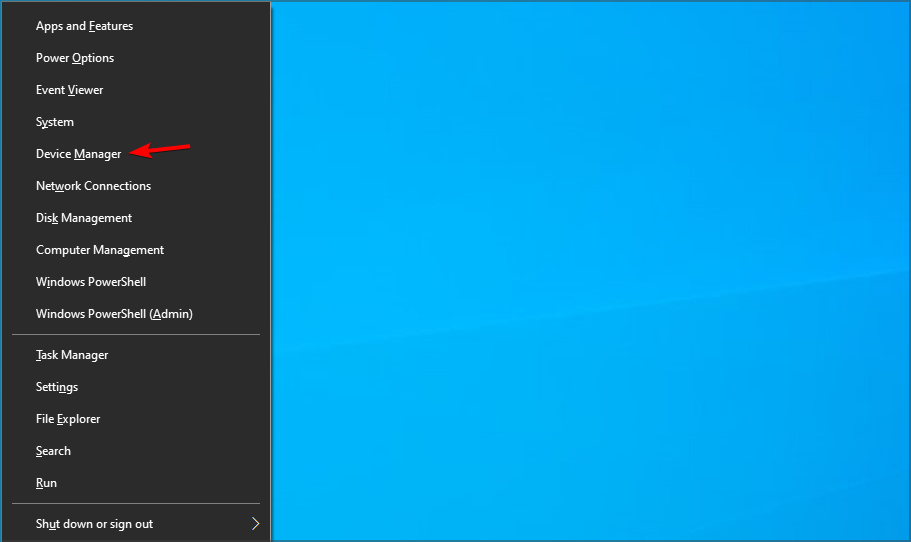
Mục Device Manager
- Nhấp vào bộ Network Adapter, tìm vị trí Wifi Adapter, nhấp chuột phải vào và chọn Update driver.
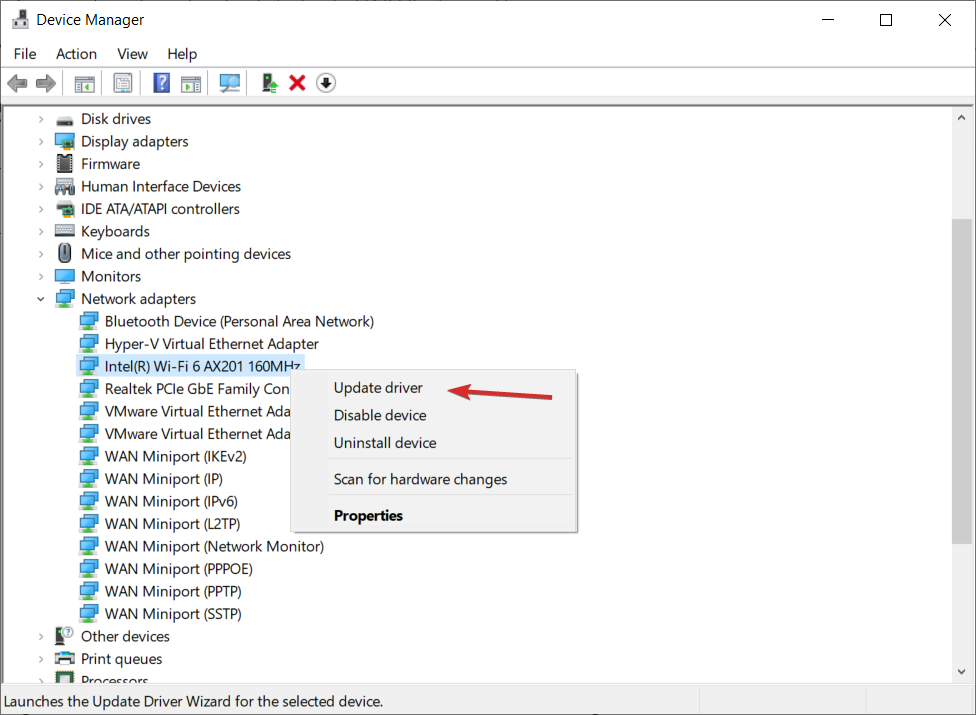
Xuất hiện Update Driver cần nhấp chuột phải
- Chọn tùy chọn đầu tiên, Search automatically for driver.
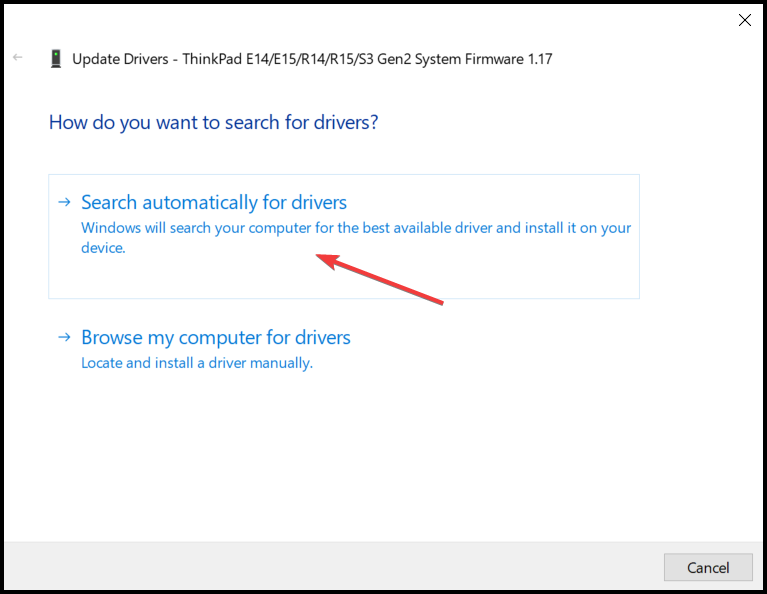
Chọn vào tùy chọn Search automatically for driver
- Nếu hệ thống tìm thấy trình điều khiển mới, hệ thống sẽ cài đặt nó và bạn sẽ được thông báo phải khởi động lại/Restart.
- Giải pháp này sẽ chỉ hoạt động nếu bạn có kết nối cáp Enthernet. Nếu không có bạn có thể tải xuống các trình điều khiển từ máy tính hoặc thiết bị khác.
SỬ DỤNG KHẮC PHỤC MẠNG
- Nhất “Windows key + I” để mở Setting
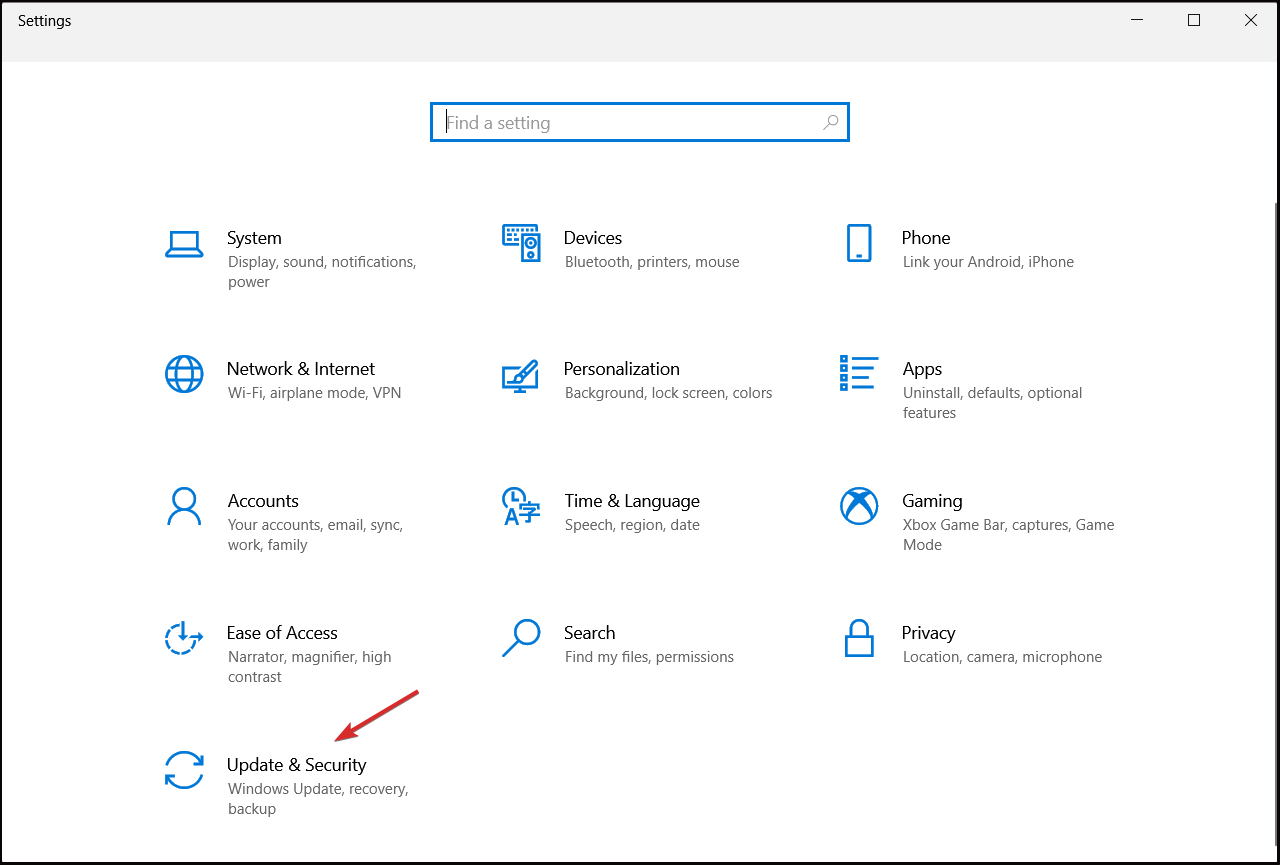
Giao diện cài đặt của máy tính
- Đi tới Updates & Security
- Chọn Troubleshoot từ ngăn trái và nhấp vào Additional Troubleshooters.
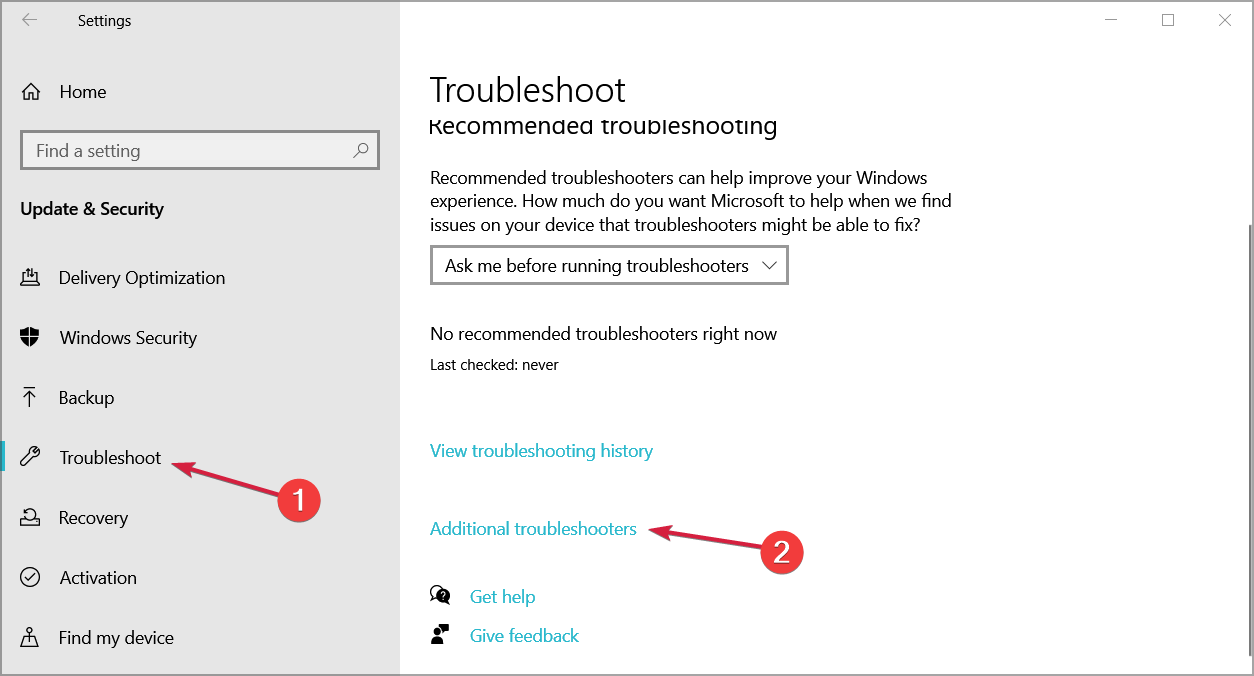
Khắc phục tình trạng máy tính mất Wifi
- Chọn Internet Connections và nhấp chuột Run Troubleshooters.
- Làm theo hướng dẫn thêm trên màn hình và để quá trình kết thúc.
- Khởi động lại máy tính.
- ĐẶT LẠI BỘ ĐIỀU HỢP MẠNG
- Nhấp chuột phải trên nút Start và chọn Windows Powershell (Admin)
- Nhập hoặc dán các dòng sau vào Windows Powershell và ENTER
- netsh winsock reset
- netsh int ip reset
- ipconfig /release
- ipconfig /renew
- Khởi động máy tính của bạn và xem bạn có thể kết nối Wifi không.
THỰC HIỆN CHỈNH SỬA ĐĂNG KÝ VỚI COMMAND PROMPT
- Nhập command prompt trong tìm kiếm Windows và nhấp trên Run as administrator để bắt đầu command prompt với đầy đủ đặc quyền.
- Dán dòng sau và Enter “netcfg –s n”.
- Lệnh này sẽ hiển thị danh sách các giao thức mạng, trình điều khiển và dịch vụ. Kiểm tra xem DNL_DNE có trong danh sách hay không, nếu có thì bạn có vấn đề
- Nếu DNL_DNE được liệt kê, trong cùng cửa sổ Command Prompt, hãy nhập dòng sau và nhấn Enter “reg delete HKCR\CLSID{988248f3-a1ad-49bf-9170-676cbbc36ba3} /f”, “netcfg -v -u dni_dne”
- Điều này sẽ giải quyết được sự cố, nhưng nếu bạn nhận được lỗi 0x80004002 sau khi nhập lệnh, thì giá trị này cần được xóa hơi khác.
- Đây là cái phải làm, nếu bạn nhận một mã lỗi:
- Đi đến Search, nhập Regedit và mở Regedit Editor
- Điều hướng đến đường dẫn sau: “HKEY_CLASSES_ROOT / CLSID / {988248f3-a1ad-49bf-9170-676cbbc36ba3}”
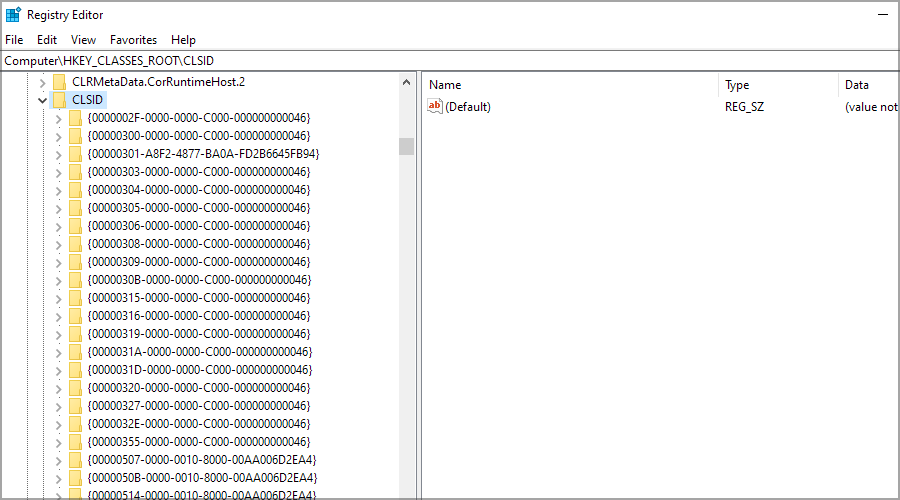
Màn hình điều hướng xuất hiện
- Xoá DNI_DNE nếu nó vẫn tồn tại.
THAY ĐỔI CÀI ĐẶT BỘ ĐIỀU HỢP
- Nhấp vào nút Start, nhập Control Panel trong tab tìm kiếm và nhấp vào Control Panel từ kết quả tìm kiếm.
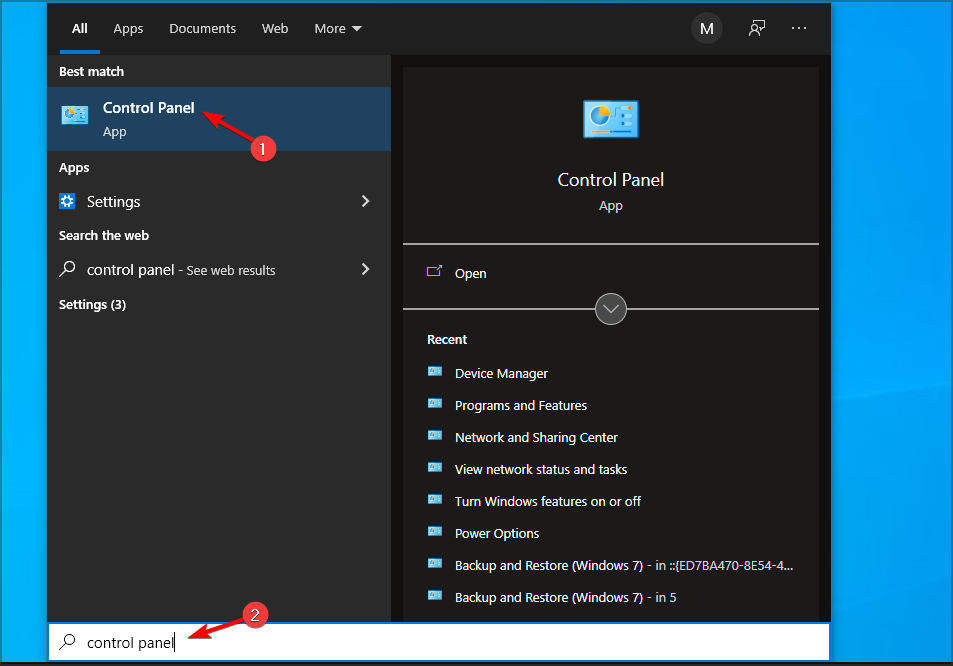
Vào mục tìm kiếm để tìm Control Panel
- Chọn Network and Sharing Center
- Nhấp Change Adapter Settings
- Nhấp chuột phải vào điều hợp không dây và chọn Properties
- Tìm kiếm giao thức Internet Protocol Version 6 (TCP/IPv6) dưới lựa chọn được hiển thị và bỏ chọn IPv6 để vô hiệu hoá nó.
- Nhấp OK và khởi động lại máy tính để thực hiện những thay đổi đã thực hiện.
CÀI ĐẶT LẠI BỘ ĐIỀU KHIỂN MẠNG
- Nhấp chuột phải nút Start và chọn Device Manager từ danh sách
- Nhấp vào Network Adapters để mở rộng bộ điều hợp mạng
- Nhấp chuột phải vào bộ điều hợp mạng và chọn Uninstall Device
- Làm theo các hướng dẫn khác trên màn hình.
- Khởi động lại máy tính của bạn.
- Bây giờ, hãy tiếp tục và cài đặt trình điều khiển bộ điều hợp mạng một lần nữa, như được hiển thị trong giải pháp đầu tiên.
ĐẶT LẠI BỘ ĐỊNH TUYẾN
Sau khi đặt lại bộ định tuyến, bạn phải định cấu hình lại bộ định tuyến. Do đó, trước khi đặt lại nó, hãy ghi chú lại cấu hình hiện tại.- Tìm kiếm nút RESET tại mặt sau thiết bị.
- Nhấn và giữ hơn 10 giây, cho tới khi SYS bắt đầu nhấp nháy nhanh chóng và thả nút.
CẬP NHẬT CHƯƠNG TRÌNH CƠ SỞ CỦA BỘ ĐỊNH TUYẾN
- Sử dụng cáp Ethernet để kết nối cập nhật chương trình cơ sở của bộ định tuyến.
- Truy cập trang web nhà sản xuất bộ định tuyến của bạn.
- Xác định vị trí mô hình của bạn trên danh sách.
- Tải phiên bản mới nhất cho máy bạn.
- Mở trình duyệt web của bạn và nhập địa chỉ IP hoặc liên kết của bộ định tuyến (ví dụ: địa chỉ IP của bộ định tuyến của chúng tôi là 192.168.0.1 nhưng địa chỉ của bạn có thể khác).
- Hãy nhập tên người dùng và mật khẩu do nhà sản xuất cung cấp (trong sách hướng dẫn hoặc ở dưới cùng của thiết bị) hoặc những tên bạn đã đặt lần trước nếu bạn đã thay đổi chúng trong thời gian chờ đợi.
- Điều hướng đến phần Firmware cơ sở và tìm nút Choose File hoặc nút Browse qua sẽ cho phép bạn thêm chương trình cơ sở mà bạn đã tải xuống
- Chờ quá trình kết thúc và tránh làm gián đoạn quá trình.
CHUYỂN SANG CHẾ ĐỘ MAXIMUM PERFORMANCE MODE
- Nhấn Win Key + S và nhập Power Plan. Ngay bây giờ điều hướng đến Choose a power plan
- Khi cửa sổ Power Options mở ra, hãy tìm gói gần đây của bạn và nhấp vào Change plan settings
- Chuyển đến Change Advanced power settings
- Xác định vị trí Wireless Adapter Settings và Cài đặt Power Saving Mode đến Maximum Performance.
- Nhấp Apply và OK để thay đổi thay đổi.
- XÓA MỌI GIÁN ĐOẠN TÍN HIỆU WI-FI
- Nhấn Windows key + X và chọn Device Manager từ danh sách
- Tìm bộ điều hợp không dây của bạn trên danh sách và nhấp đúp vào nó để mở các thuộc tính (properties) của nó.
- Điều hướng đến tab Power Management và tắt Allow the computer to turn off this device to save power.
- Lưu thay đổi.
LÀM THẾ NÀO ĐỂ TRÁNH CÁC VẤN ĐỀ MÁY TÍNH MẤT WIFI?
➡ Chọn kênh ít đông đúc hơn- Mở trang cấu hình bộ định tuyến của bạn.
- Điều hướng đến phần Wireless.
- Chọn mạng của bạn và chọn một kênh khác cho mạng đó.
TÔI NÊN SỬ DỤNG MẠNG KHÔNG DÂY 5GHZ HAY 2,4GHZ ĐỂ LAPTOP KHÔNG MẤT WIFI?
Mạng 5GHz cung cấp tốc độ cao hơn và độ trễ ít hơn, vì vậy nếu bạn muốn kết nối nhanh với ping thấp thì đây là lựa chọn tốt hơn. Tuy nhiên, 2.4GHz cung cấp một phạm vi tốt hơn và tín hiệu của nó tốt hơn trong việc xuyên qua các chướng ngại vật, chẳng hạn như các bức tường. Ngoài ra, hãy nhớ rằng nhiều thiết bị không hoàn toàn tương thích với mạng 5GHz. Theo quy tắc cơ bản, hãy khắc phục sự cố phổ biến nhất có thể và dần dần chuyển sang những vấn đề phức tạp hơn. Nếu bạn không giải quyết được sự cố sau khi thực hiện tất cả các giải pháp này, hãy xem bài viết của chúng tôi về các sự cố Internet trong Windows 10 và bạn sẽ tìm thấy các mẹo và thủ thuật hữu ích hơn ở đó. Trong trường hợp bạn có bất kỳ nhận xét, câu hỏi hoặc đề xuất nào, hãy cho chúng tôi biết trong phần bình luận bên dưới.Bình luận
0Bài viết liên quan
Những bài viết cùng chủ đề bạn có thể quan tâm từ Metric Leo.