Top 4 thủ thuật có thể bạn chưa biết khi sử dụng app làm nét ảnh Snapseed
12/05/2025
App làm nét ảnh là một trong những công cụ chỉnh sửa ảnh đắc lực mà ai cũng nên biết, giúp cho những tấm ảnh trở nên sắc nét, thu hút người xem. Trong số nhiều giải pháp chỉnh sửa ảnh khác nhau, Snapseed vẫn là một trong những giải pháp được nhiều bạn trẻ ưu ái bởi nhiều tính năng hiệu quả và thú vị. Vậy bạn đã biết cách khai thác những công cụ của Snapseed chưa? Hãy cùng Metric Leo tìm hiểu qua bài viết dưới đây để biết thêm chi tiết nhé!
Bí kíp 1: Tận dụng độ tương phản của các tông màu
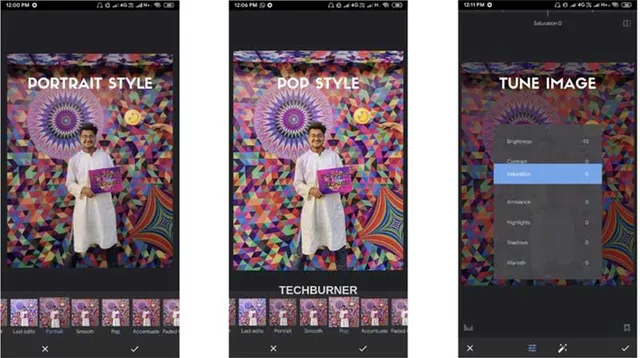
Tương phản tông màu chỉ sự khác biệt về độ sáng của các mảng màu khác nhau trong tấm ảnh. Nếu bạn tăng độ tương phản, bạn đang tăng sự khác biệt đó. Khi bạn có một đường kẻ trong ảnh, một trong hai cạnh của đường kẻ đó sẽ được làm sáng và tối đi để tăng khả năng nhận biết về độ sắc nét. Quá nhiều độ tương phản cũng có thể có tác động tiêu cực. Ảnh của bạn có thể trở nên xám xịt, tông màu da có thể trông không tự nhiên.Vì vậy, hãy chú ý đến kết quả điều chỉnh sẽ giúp xác định công cụ nào sẽ sử dụng và mức độ bạn có thể áp dụng. Để làm việc với các tông màu trong app làm nét ảnh Snapseed, nhấn vào biểu tượng Chỉnh sửa bút chì, sau đó nhấn vào Tương phản màu. Khi bạn mở Tonal Contrast, bạn sẽ nhận thấy sự cải thiện tức thì trong hình ảnh của mình. Điều chỉnh mặc định được áp dụng ngay lập tức. Bạn có thể điều chỉnh chúng theo sở thích cá nhân của mình và thậm chí giảm các giá trị về 0.
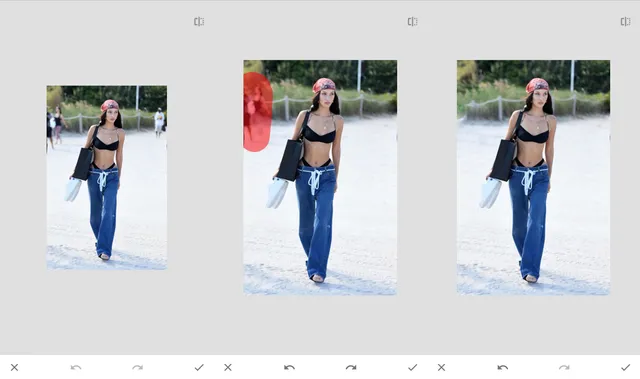
Hình ảnh có độ tương phản thấp
Bí kíp 2: Làm việc với công cụ Chi tiết (Details)
Công cụ này làm sắc nét toàn bộ bức ảnh. Đây là một giải pháp tuyệt vời để áp dụng những gì được gọi là làm sắc nét đầu ra để chuẩn bị cho việc in ấn. Để sử dụng công cụ này,bạn chỉ cần nhấn vào biểu tượng chỉnh sửa Bút chì> Chi tiết. Tiếp theo, chạm vào Điều chỉnh để hiển thị hai tùy chọn: Cấu trúc và Làm sắc nét:- Cấu trúc - áp dụng độ sắc nét cho các khu vực có độ tương phản rõ ràng. Nó sẽ làm cho phần tối của cạnh tương phản tối hơn và phần sáng của cạnh sáng hơn. Điều này xảy ra ở mức pixel cực kỳ gần. Không có số lượng đúng và sai trong việc mài nhẵn Cấu trúc. Một số hình ảnh có thể bắt đầu xấu đi ngay sau khi bạn vuốt qua số 20 và bắt đầu trông không được đẹp mắt. Vì vậy, bạn cần lưu ý điều chỉnh phù hợp
- Làm sắc nét - làm sắc nét từng pixel (chấm) trong hình ảnh. Điều này góp phần làm nét toàn bộ hình ảnh. Khi sử dụng công cụ này, bạn nên zoom cận và phóng to để nhìn gần và xem để có được đánh giá chi tiết về hiệu quả của việc làm sắc nét ảnh.
Bí kíp 3: Sử dụng công cụ Chọn lọc (Selective)
Đây là công cụ vô cùng hiệu quả, giúp tạo ra độ sắc nét mạnh trong các phần rất cụ thể của ảnh. Sau khi mở ảnh của bạn, hãy chuyển đến biểu tượng chỉnh sửa Bút chì> Chi tiết. Tiếp theo, hãy nhấn vào biểu tượng + và nhấn vào ảnh. Ghim sẽ được đánh dấu màu xanh lam, cho biết nó đang hoạt động. Đặt ngón tay của bạn trên ghim và kéo nó đến chính xác nơi bạn muốn. Lưu ý rằng một kính lúp phóng đại sẽ xuất hiện. Màu xung quanh của kính lúp cho biết màu của pixel chính xác mà bạn đã đặt ghim. Chụm và thu phóng để tăng / giảm lựa chọn các điểm ảnh xung quanh (các chấm nhỏ trên ảnh). Vuốt lên và xuống để truy cập các tùy chọn sau: Độ sáng, Độ tương phản, Độ bão hòa và Cấu trúc.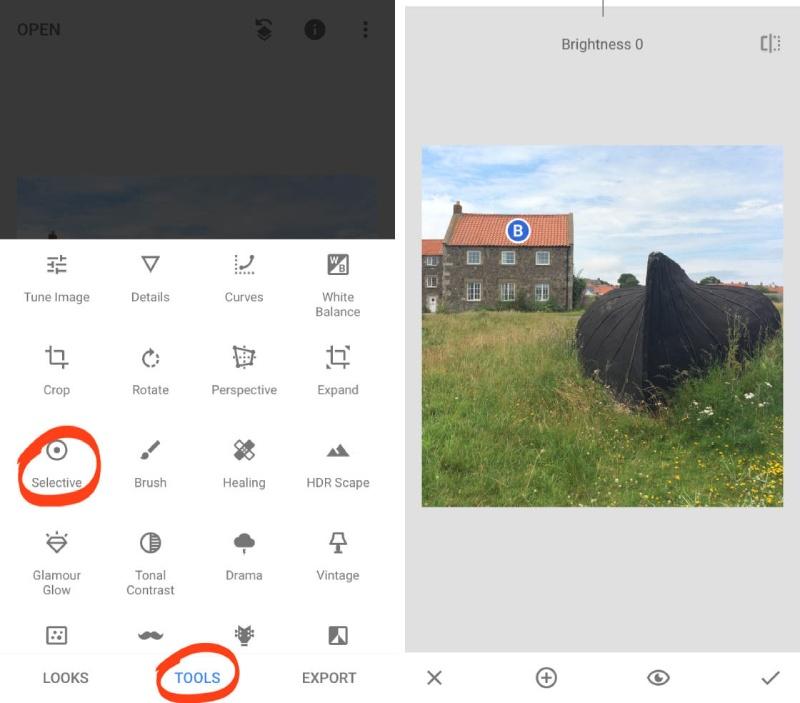
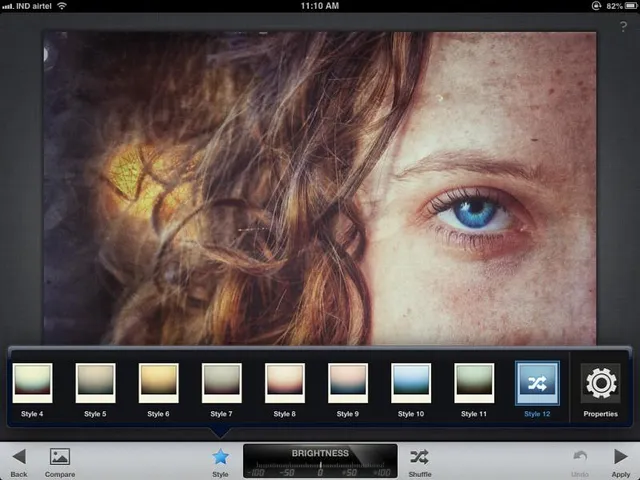
Những công cụ đa dạng trong Snapseed
Bí kíp 4: Tính năng Stacks và Masking
Một trong những tính năng ẩn và mạnh nhất trong Snapseed là Ngăn xếp, còn được gọi là Lớp trong hầu hết các phần mềm chỉnh sửa khác. Nó cho phép bạn điều chỉnh lại và áp dụng có chọn lọc bất kỳ Công cụ nào vào chính xác vị trí bạn muốn trong ảnh. Để truy cập Lớp, hãy nhấn vào biểu tượng ở trên cùng bên phải giống như một mũi tên. Tiếp theo, nhấn vào Xem chỉnh sửa để hiển thị “Ngăn xếp” của mỗi điều chỉnh được thực hiện. Nhấn vào điều chỉnh trước đó để hiển thị menu xuất hiện từ biểu tượng thùng rác để xóa và điều chỉnh. Khi bạn đã hoàn tất, hãy chọn vào dấu kiểm đánh dấu, sau đó nhấn vào điều chỉnh gần đây nhất trong ngăn xếp, sau đó nhấn vào biểu tượng quay lại là hoàn tất. Khi bạn thực hiện điều chỉnh, phiên bản mới của hình ảnh sẽ được xếp chồng lên trên phiên bản trước đó, ẩn lớp trước đó. Tạo mặt nạ (Masking) là quá trình để lộ và / hoặc che giấu một cách có chọn lọc các phần hoặc toàn bộ lớp trước đó. Lợi ích của việc tạo mặt nạ là bạn có thể đặc biệt áp dụng sức mạnh khác nhau của bất kỳ công cụ chỉnh sửa nào vào chính xác nơi bạn muốn.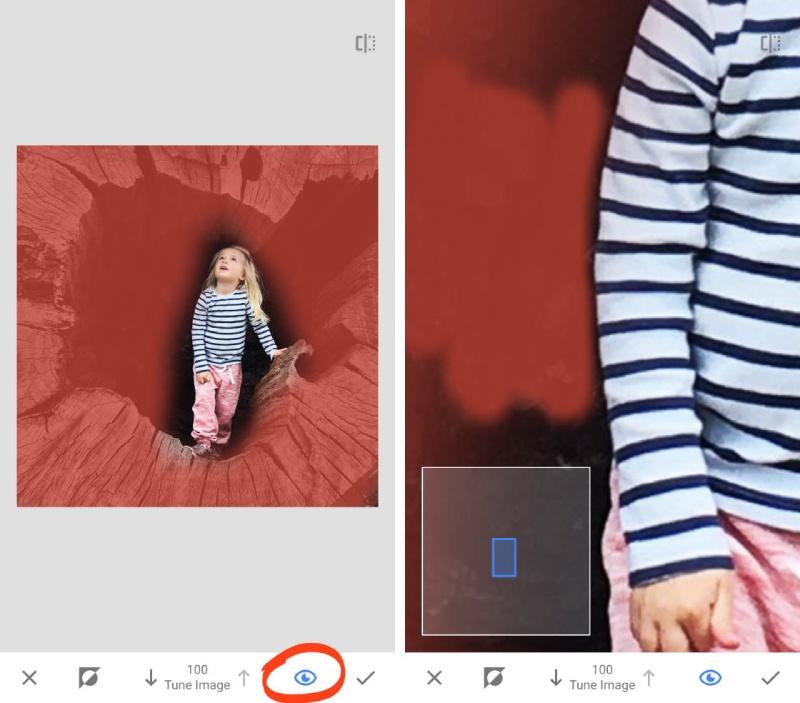
Tính năng Masking
Trên đây là top 4 bí kíp bạn nên biết khi sử dụng app làm nét ảnh Snapseed. Việc làm chủ những công cụ này giúp bạn có những tấm ảnh chất phát ngất trên mạng xã hội. Hy vọng bài viết trên của Metric Leo đã cung cấp cho bạn những thông tin hữu ích. Chúc bạn thành công! Xem thêm: Top app làm nét ảnh bạn nên biếtBình luận
0Bài viết liên quan
Những bài viết cùng chủ đề bạn có thể quan tâm từ Metric Leo.