
Cách xóa phông nền bằng app chỉnh ảnh FabFocus
22/03/2026
App chỉnh ảnh FabFocus như là vị cứu tinh cho những người sử dụng iPhone 7 và iphone 5 vì nó trang bị chế độ Portait, tưởng chừng chỉ các dòng iPhone 7 plus trở lên sở hữu.
Nếu bạn đang chứng mắt trước phông nền không ưng ý, chỉ muốn làm nổi bật chủ thể, hãy cầm sẵn iphone trên tay và đọc ngay bài viết dưới đây là có thể biết cách sử dụng và tính năng tuyệt diệu khác sẽ làm bạn hài lòng.
Bước 2: Mở ứng dụng và cấp quyền cho FabFocus kết nối camera và dữ liệu hình ảnh của bạn. Sau đó, nhấp chụp ảnh bằng biểu tượng máy ảnh chính giữa. Nếu bạn muốn chụp camera trước thì nhấp vào biểu tượng camera ở góc trái trên cùng.
Bước 3: Chọn nút start để làm mờ phông nền. Với tính năng này, app chỉnh ảnh sẽ nhận diện khuôn mặt và chỉ làm mờ phông nền xung quanh. Trường hợp ảnh của bạn chứa nhiều khuôn mặt, vật thể hay không thể nhận diện được thì bạn phải làm thủ công bằng cách vào paint, chọn brush và quét vùng cần làm mờ.
Bước 3: Nhấn edit biểu tượng 3 gạch dưới màn hình để chỉnh sửa ảnh sau đó dùng cọ paint tô đối tượng muốn làm nổi bật. Sau đó nhấp biểu tượng cục tẩy để xóa phần không mong muốn trong phông nền. Đồng thời bạn di chuyển thanh điều chỉnh phía trên màn hình để tăng hay giảm kích thước cọ vẽ.
>> Khám phá những cách chụp ảnh nghệ thuật bằng điện thoại cơ bản tại đây.
Bước 4: Bạn nhấp vào mũi tên hướng lên trên ở góc bên trái màn hình và chỉnh sửa bổ sung sao cho phù hợp. Ở đây, bạn có thể tùy chọn hình ảnh trái tim, hình tam giác, hình tròn để làm mờ đường nét bao quanh đối tượng. Để quay lại màn hình chính, bạn nhấn vào mũi tên xuống.
Bước 5: Sau khi đã dùng các công cụ của app chỉnh sửa hoàn tất, bạn chạm vào dấu tích bên dưới để lưu lại thành quả của mình.
Bưới 6: Từ đây, các bạn nhấn vào nút chia sẻ để lưu ảnh vào thư viện hay chia sẻ với bạn bè trên Facebook, gửi email cho bạn bè.
Có thể bạn quan tâm: Những app chụp xóa phông bạn nên biết
Hiệu ứng bokeh sẽ làm mờ ảo phông nền theo các hình dạng đã chọn để bức ảnh của bạn mờ mờ ảo ảo và lung linh.
Bây giờ hẳn bạn đã biết làm xóa phông nền đồng thời làm nổi bật đối tượng bằng app chỉnh ảnh FabFocus. Bạn sẽ có ngay bức ảnh chuyên nghiệp với phông nền mờ ảo, lấp lánh mà không cảm thấy ghen tị với iphone 7 plus trở lên.
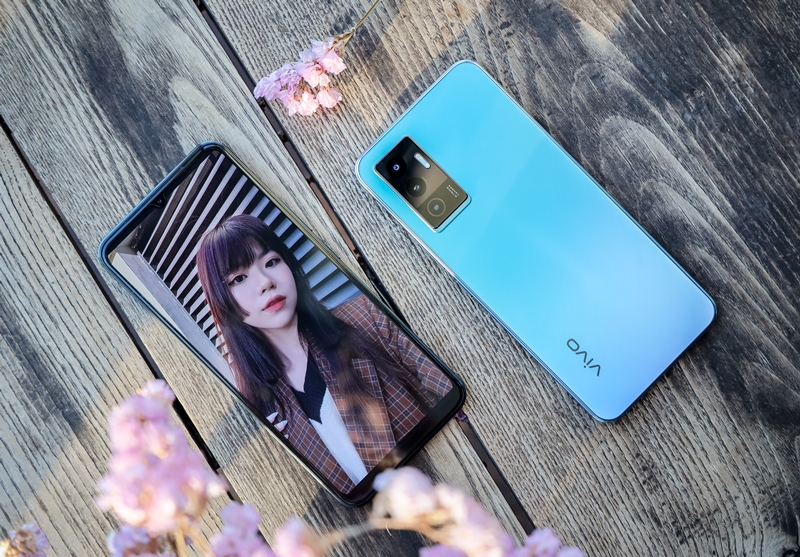 Điện thoại vivo V23e[/caption]
Không chỉ dừng lại ở đó, chiếc điện thoại này còn được tích hợp bộ camera khủng với Camera trước 50MP, camera sau 64MP, 2 Camera phụ lần lượt là 8MP và 2MP. Mang đến công nghệ chụp ảnh hoàn hảo, đa nghệ thuật từ chụp ảnh Góc siêu rộng đến chụp ảnh Siêu cận.
Ngoài ra, camera selfie của vivo V23e còn ẩn chứa một bí mật thần kỳ đó chính là tính năng Selfie tự nhiên, tự động làm đẹp cho người chụp mà không cần trải qua giai đoạn edit ảnh. Tính năng này cũng được lòng người hâm mộ bởi không hề chỉnh sửa quá đà mà vẫn giữ nét tự nhiên trên gương mặt bạn.
[caption id="attachment_6058" align="aligncenter" width="494"]
Điện thoại vivo V23e[/caption]
Không chỉ dừng lại ở đó, chiếc điện thoại này còn được tích hợp bộ camera khủng với Camera trước 50MP, camera sau 64MP, 2 Camera phụ lần lượt là 8MP và 2MP. Mang đến công nghệ chụp ảnh hoàn hảo, đa nghệ thuật từ chụp ảnh Góc siêu rộng đến chụp ảnh Siêu cận.
Ngoài ra, camera selfie của vivo V23e còn ẩn chứa một bí mật thần kỳ đó chính là tính năng Selfie tự nhiên, tự động làm đẹp cho người chụp mà không cần trải qua giai đoạn edit ảnh. Tính năng này cũng được lòng người hâm mộ bởi không hề chỉnh sửa quá đà mà vẫn giữ nét tự nhiên trên gương mặt bạn.
[caption id="attachment_6058" align="aligncenter" width="494"]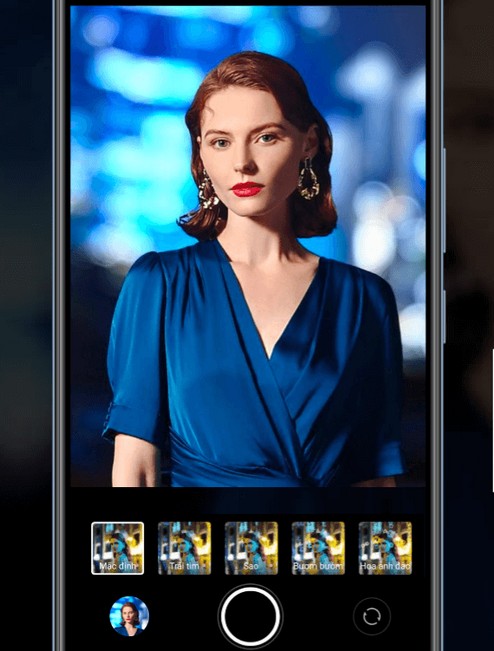 Sử dụng Bokeh Flare thú vị trên vivo V23e[/caption]
Ngoài ra, nếu bạn muốn những bức ảnh của mình có hạt bokeh lấp lánh, bạn có thể sử dụng tính năng Bokeh Flare để tạo ra những bức ảnh tuyệt vời. Không chỉ là những hạt bokeh hình tròn thường thấy, V23 còn có đa dạng hình bokeh khác như hình hoa, hình bướm,.. để bạn dễ dàng tạo ra điểm khác biệt cho bức ảnh.
Đó là những chia sẻ của chúng tôi về một số cách chụp ảnh xóa phông, theo dõi chúng tôi thường xuyên để có những thông tin mới nhất về chụp ảnh nhé!
Theo M&G
Sử dụng Bokeh Flare thú vị trên vivo V23e[/caption]
Ngoài ra, nếu bạn muốn những bức ảnh của mình có hạt bokeh lấp lánh, bạn có thể sử dụng tính năng Bokeh Flare để tạo ra những bức ảnh tuyệt vời. Không chỉ là những hạt bokeh hình tròn thường thấy, V23 còn có đa dạng hình bokeh khác như hình hoa, hình bướm,.. để bạn dễ dàng tạo ra điểm khác biệt cho bức ảnh.
Đó là những chia sẻ của chúng tôi về một số cách chụp ảnh xóa phông, theo dõi chúng tôi thường xuyên để có những thông tin mới nhất về chụp ảnh nhé!
Theo M&G

1. Dùng app chỉnh ảnh làm mờ phông nền
Bước 1: Bạn tìm FabFocus trên kho ứng dụng của iphone/iPad và tải ứng dụng với mức giá 3,99 đô la.




2. Chỉnh sửa nâng cao
Ở màn hình chỉnh sửa thông thường, bạn chạm nút có biểu tượng dấu X ở bên phải trên cùng để tắt chế độ chụp ảnh. Kế tiếp, bạn nhấn vào nút cài đặt ở góc bên phải trên cùng. Tại đây, bạn có thể chọn hình dạng bokeh cùng với việc điều chỉnh độ mờ thích hợp.
Xóa phông nền bằng điện thoại vivo V23e
Bạn biết không, chiếc điện thoại vivo V23e cũng là một thiết bị thông minh mang đến những thước ảnh xóa phông hoàn hảo dành cho bạn đấy. Trang bị công nghệ lấy nét theo mắt ISOCELL 3.0, điện thoại vivo V23e mang đến cho bạn những trải nghiệm mới lạ khi chụp ảnh. Sau khi bắt kịp ánh mắt bạn, chiếc điện thoại này sẽ nhẹ nhàng xóa mờ phông nền đằng sau, làm nổi bật chủ thể và tạo ra những hiệu ứng độc đáo cho người chụp ảnh. [caption id="attachment_6057" align="aligncenter" width="800"] Điện thoại vivo V23e[/caption]
Không chỉ dừng lại ở đó, chiếc điện thoại này còn được tích hợp bộ camera khủng với Camera trước 50MP, camera sau 64MP, 2 Camera phụ lần lượt là 8MP và 2MP. Mang đến công nghệ chụp ảnh hoàn hảo, đa nghệ thuật từ chụp ảnh Góc siêu rộng đến chụp ảnh Siêu cận.
Ngoài ra, camera selfie của vivo V23e còn ẩn chứa một bí mật thần kỳ đó chính là tính năng Selfie tự nhiên, tự động làm đẹp cho người chụp mà không cần trải qua giai đoạn edit ảnh. Tính năng này cũng được lòng người hâm mộ bởi không hề chỉnh sửa quá đà mà vẫn giữ nét tự nhiên trên gương mặt bạn.
[caption id="attachment_6058" align="aligncenter" width="494"] Sử dụng Bokeh Flare thú vị trên vivo V23e[/caption]
Ngoài ra, nếu bạn muốn những bức ảnh của mình có hạt bokeh lấp lánh, bạn có thể sử dụng tính năng Bokeh Flare để tạo ra những bức ảnh tuyệt vời. Không chỉ là những hạt bokeh hình tròn thường thấy, V23 còn có đa dạng hình bokeh khác như hình hoa, hình bướm,.. để bạn dễ dàng tạo ra điểm khác biệt cho bức ảnh.
Đó là những chia sẻ của chúng tôi về một số cách chụp ảnh xóa phông, theo dõi chúng tôi thường xuyên để có những thông tin mới nhất về chụp ảnh nhé!
Theo M&GBình luận
0Bài viết liên quan
Những bài viết cùng chủ đề bạn có thể quan tâm từ Metric Leo.





Biến Ảnh Nhàm Chán Thành Kiệt Tác: Hướng Dẫn Hậu Kỳ AI Trên Galaxy S24 FE
Khám phá sức mạnh hậu kỳ AI tích hợp trên Galaxy S24 FE, từ xóa đối tượng thông minh đến cải thiện chất lượng ảnh, giúp bạn biến những bức ảnh bình thường thành tác phẩm nghệ thuật chỉ với vài thao tác.
Xem thêm
7 cách xóa người trong ảnh iPhone miễn phí 2026
Hướng dẫn 7 cách xóa người dư thừa trong ảnh iPhone miễn phí 2026 bằng app chỉnh ảnh chuyên nghiệp và tính năng có sẵn trên iOS
Xem thêm
Tạo video từ ảnh bằng Meta AI: Hướng dẫn chi tiết từ A-Z
Khám phá cách biến những bức ảnh tĩnh thành video động ấn tượng chỉ với Meta AI trên smartphone. Hướng dẫn chi tiết từ chuẩn bị ảnh đến tối ưu hóa và chia sẻ, giúp bạn tạo ra nội dung sáng tạo một cách dễ dàng.
Xem thêm