
Tổng hợp preset Lightroom miễn phí chất lượng cao
Tổng hợp preset Lightroom miễn phí chất lượng cao
Chụp ảnh bằng smartphone ngày nay không chỉ dừng lại ở việc bấm máy. Việc chỉnh sửa ảnh để tăng độ tương phản, điều chỉnh màu sắc và tạo phong cách riêng đã trở thành nhu cầu thiết yếu của người dùng phổ thông. Preset Lightroom xuất hiện như giải pháp giúp rút ngắn thời gian chỉnh sửa mà vẫn đảm bảo chất lượng ảnh ổn định. Tuy nhiên, không phải ai cũng biết cách tìm và sử dụng các preset miễn phí chất lượng cao một cách hiệu quả.
Đội ngũ biên tập Trang Chia Sẻ Thông Tin Công Nghệ Smartphone đã tổng hợp và phân tích các nguồn preset Lightroom miễn phí đáng tin cậy nhất hiện nay. Bài viết này sẽ hướng dẫn bạn từ cơ bản đến nâng cao về preset, cách tải và áp dụng chúng trên smartphone iOS cũng như Android để có những bức ảnh đẹp như ý.
Preset Lightroom là gì và cách hoạt động
Preset Lightroom là file lưu trữ sẵn các thông số chỉnh sửa ảnh trong Adobe Lightroom. Một preset chứa toàn bộ thiết lập về độ sáng, độ tương phản, độ bão hòa màu, tint, tone curve, và hàng loạt tham số khác. Khi áp dụng preset cho bức ảnh mới, Lightroom sẽ tự động áp dụng tất cả các tham số này vào ảnh chỉ trong vài giây thay vì bạn phải chỉnh thủ công từng thông số.
Cơ chế hoạt động của preset dựa trên công nghệ xử lý ảnh phi tuyến tính (non-linear image processing). Lightroom sử dụng một pipeline xử lý ảnh với nhiều stage: Basic Adjustments (điều chỉnh cơ bản), Tone Curve (đường cong màu sắc), Color Grading (phân loại màu sắc), và Effects (hiệu ứng). Khi bạn lưu preset, Lightroom ghi nhận giá trị của từng tham số tại từng stage. Khi preset được nạp vào ảnh khác, tất cả các giá trị này được ánh xạ theo tỷ lệ tương ứng với dữ liệu ảnh đích. Điều này đảm bảo preset vẫn hoạt động hiệu quả dù ảnh gốc có độ sáng và độ phơi sáng khác nhau.
Preset Lightroom có hai định dạng chính: .dng (cho Lightroom Mobile trên smartphone) và .xmp hoặc .lrtemplate (cho Lightroom Classic trên desktop). Đối với người dùng smartphone chỉ chỉnh ảnh trên di động, định dạng .dng là lựa chọn phổ biến nhất vì có thể cài đặt trực tiếp thông qua tính năng Create Preset trong ứng dụng.
Các nguồn preset miễn phí uy tín
Trong các bài phân tích của Trang Chia Sẻ Thông Tin Công Nghệ Smartphone, chúng tôi nhận thấy cộng đồng chỉnh ảnh trên smartphone đã phát triển mạnh mẽ trong vài năm gần đây. Nhiều nhiếp ảnh gia chuyên nghiệp và editor chia sẻ preset miễn phí chất lượng cao thông qua các nền tảng như Behance, Instagram, hoặc website cá nhân. Các nguồn này thường cung cấp preset dạng .dng file có thể tải về và áp dụng trực tiếp trên Lightroom Mobile.
Adobe Creative Cloud Marketplace là nguồn preset chính thức từ Adobe. Mặc dù phần lớn preset tại đây trả phí, nhưng vẫn có nhiều preset miễn phí chất lượng cao được phát hành bởi Adobe hoặc đối tác. Cơ chế phân phối preset trên Marketplace được kiểm duyệt chặt chẽ về chất lượng và tính tương thích với các phiên bản Lightroom mới nhất.
Instagram và TikTok cũng là kho preset phong phú với nhiều hashtag như #freepresets, #lightroommobilepresets, #presetsgratis. Tuy nhiên, khi tải preset từ các nền tảng xã hội, bạn cần kiểm tra kỹ nguồn gốc và xem trước sample ảnh để đánh giá chất lượng. Preset từ các editor uy tín thường đi kèm hướng dẫn sử dụng chi tiết và sample ảnh before/after rõ ràng.
Phân loại preset theo phong cách chỉnh ảnh
Preset Lightroom được phân loại dựa trên phong cách chỉnh ảnh (editing style) mà chúng hướng đến. Hiểu rõ các phong cách này giúp bạn chọn preset phù hợp với bối cảnh và ý định truyền tải của bức ảnh. Phân loại phổ biến nhất dựa trên vibe màu sắc (color grading) và độ tương phản (contrast ratio).
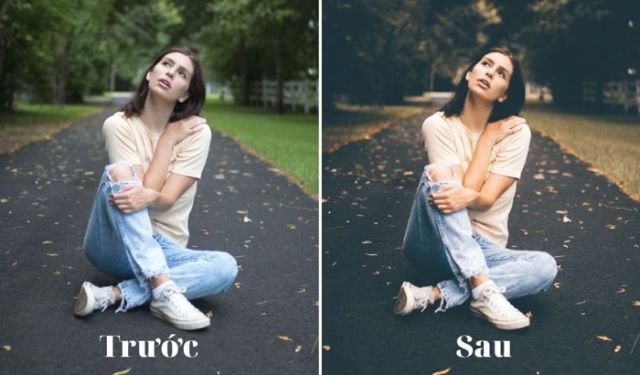
Phong cách Cinematic/Lomographic mang lại màu sắc điện ảnh với độ tương phản cao, shadow đẩy sâu, và highlight điều chỉnh nhẹ. Cơ chế tạo màu cinematic dựa trên việc sử dụng Tone Curve để tạo điểm S-curve, điều chỉnh Highlights xuống -10 đến -30 và Shadows lên +10 đến +30. Màu sắc thường được điều chỉnh qua Color Grading với Split Toning: shadows thiên về màu xanh lam hoặc tím, highlights thiên về vàng cam hoặc hồng. Độ bão hòa (Saturation) thường giảm nhẹ 5-10% để tạo cảm giác phim.
Phong cách Minimal/Clean tập trung vào màu sắc tự nhiên và độ sáng hài hòa. Cơ chế của phong cách này là giữ nguyên hoặc tăng nhẹ Vibrance 5-10%, giảm Saturation khoảng -5%, điều chỉnh Highlights +10 đến +20 để sáng hơn, Shadows +5 đến +10 để chi tiết vùng tối rõ nét hơn. Tone Curve gần như không chỉnh hoặc chỉnh nhẹ về hướng tăng độ sáng tổng thể. Phong cách này phù hợp nhất cho ảnh chân dung, sản phẩm, hoặc phong cảnh ban ngày.
Phong cách Moody/Dark tạo cảm giác buồn, sâu lắng với màu sắc tối trầm. Cơ chế hoạt động: giảm Exposure -10 đến -30, giảm Highlights -20 đến -40, giảm Shadows -10 đến -20, tăng Contrast +10 đến +20. Màu sắc thường điều chỉnh qua Color Grading với Midpoint chuyển sang tông lạnh (xanh dương, tím) và Saturation thấp. Phong cách này phù hợp cho ảnh chụp trong nhà, buổi chiều muộn, hoặc bức ảnh cần truyền tải cảm xúc.
Phong cách Vintage/Retro tái tạo màu sắc của film cũ với độ hạt (grain) và màu ấm. Cơ chế tạo vintage: tăng Dehaze +10 đến +20 để tăng độ tương phản, giảm Clarity -10 đến -20 để mềm ảnh, tăng Grain +15 đến +30, điều chỉnh Temperature 5-15K cho màu ấm, tăng Vibrance 10-20%. Một số preset vintage còn thêm Vignette -10 đến -20 để tối góc ảnh.
Cách tải và áp dụng preset Lightroom trên smartphone
Quy trình tải và cài đặt preset Lightroom trên smartphone iOS và Android có một số khác biệt nhỏ nhưng cơ bản vẫn dựa trên việc import file .dng vào ứng dụng Lightroom Mobile. File .dng thực chất là một file ảnh đã được chỉnh sửa sẵn với các tham số preset. Khi bạn copy/paste settings từ file này sang ảnh khác, toàn bộ thông số chỉnh sửa sẽ được áp dụng.

Trên iOS, quy trình cài đặt như sau. Bước đầu tiên là tải file .dng từ nguồn uy tín. Sau khi tải xong, mở ứng dụng Files trên iPhone/iPad, tìm file .dng vừa tải. Nhấn vào file, chọn Share → Copy to Lightroom. Lightroom Mobile sẽ tự động import file vào thư viện. Tiếp theo, mở file .dng trong Lightroom, chọn biểu tượng ba dấu chấm ở góc trên bên phải → Create Preset → đặt tên preset → Save. Preset đã được lưu vào thư viện của bạn và có thể áp dụng cho ảnh bất kỳ bằng cách chọn Presets trong menu chỉnh sửa.
Trên Android, quy trình tương tự nhưng có thêm bước choose app. Sau khi tải file .dng, mở File Manager, tìm file và nhấn vào. Một dialog sẽ hiện ra hỏi bạn muốn mở file bằng app nào. Chọn Lightroom. File sẽ được import vào Lightroom Mobile. Sau đó, làm tương tự như iOS: mở file, copy settings, tạo preset mới.
Cơ chế copy/paste settings trong Lightroom Mobile hoạt động dựa trên việc export toàn bộ tham số chỉnh sửa từ file nguồn (file .dng) sang file đích. Khi bạn chọn Create Preset, Lightroom chỉ lưu tham số chứ không lưu dữ liệu ảnh. Vì vậy, file .dng có thể xóa sau khi đã tạo preset để tiết kiệm dung lượng lưu trữ.
Đối với preset dạng .xmp hoặc .lrtemplate (dành cho Lightroom Classic), bạn có thể chuyển đổi sang .dng thông qua Lightroom Classic trên desktop trước khi import vào smartphone. Hoặc sử dụng các tool chuyển đổi preset trực tuyến.
Lưu ý khi sử dụng preset miễn phí
Sử dụng preset miễn phí có thể tiết kiệm thời gian và chi phí, nhưng cũng đi kèm với những hạn chế cần lưu ý. Preset được thiết kế dựa trên một ảnh gốc cụ thể với điều kiện ánh sáng và màu sắc nhất định. Khi áp dụng vào ảnh khác với điều kiện khác, kết quả sẽ không hoàn toàn giống như sample demo.
Cơ chế hoạt động của preset dựa trên việc áp dụng các tham số tuyệt đối (absolute values) thay vì tham số tương đối (relative values). Ví dụ, preset thiết lập Exposure +10. Nếu ảnh gốc của bạn đã bị overexposure (quá sáng), áp dụng thêm +10 sẽ làm ảnh bị mất chi tiết vùng sáng. Ngược lại, nếu ảnh gốc quá tối, +10 có thể chưa đủ. Vì vậy, sau khi áp dụng preset, bạn cần tinh chỉnh thủ công các thông số cơ bản như Exposure, Contrast, Temperature để phù hợp với từng ảnh cụ thể.
Một số preset miễn phí có thể chứa các thiết lập không tối ưu như quá tăng Contrast, quá giảm Highlights, hoặc chỉnh Color Grading quá mạnh. Những thiết lập này có thể làm ảnh bị bệt màu, mất chi tiết, hoặc tạo hiệu ứng không tự nhiên. Đội ngũ biên tập Trang Chia Sẻ Thông Tin Công Nghệ Smartphone khuyến nghị bạn chỉ áp dụng preset vào ảnh với điều kiện ánh sáng tương tự như sample demo của preset. Nếu điều kiện khác quá nhiều, tốt nhất là chỉnh sửa thủ công hoặc tinh chỉnh preset cho phù hợp.
Preset miễn phí đôi khi cũng đi kèm với watermark hoặc yêu cầu credit khi sử dụng. Bạn cần đọc kỹ điều kiện sử dụng từ tác giả. Một số preset chỉ dùng cho mục đích cá nhân (personal use), không dùng cho thương mại (commercial use). Việc tuân thủ điều này không chỉ tôn trọng bản quyền creator mà còn giúp tránh các vấn đề pháp lý khi sử dụng ảnh chỉnh bằng preset cho mục đích kinh doanh.
Cuối cùng, preset không phải là giải pháp thay thế hoàn toàn kiến thức chỉnh ảnh. Hiểu rõ các thông số trong Lightroom và cách chúng ảnh hưởng đến ảnh sẽ giúp bạn sử dụng preset hiệu quả hơn và tinh chỉnh khi cần thiết. Preset giống như một starting point, không phải kết quả cuối cùng.
Câu hỏi thường gặp
Preset Lightroom miễn phí có ảnh hưởng đến chất lượng ảnh không?
Preset Lightroom chỉ điều chỉnh các thông số chỉnh sửa ảnh và không làm giảm độ phân giải hay chất lượng gốc của file ảnh. Tuy nhiên, nếu preset thiết lập các thông số quá mạnh như tăng Contrast quá nhiều hoặc đẩy Highlights xuống quá thấp, ảnh có thể bị mất chi tiết. Một số preset cũng tăng Grain (độ hạt) để tạo hiệu ứng vintage, điều này có thể làm ảnh trông kém sắc nét hơn nhưng đây là hiệu ứng chủ ý chứ không phải giảm chất lượng.
Tôi có thể chỉnh sửa preset miễn phí không?
Có, bạn có thể chỉnh sửa preset miễn phí sau khi áp dụng vào ảnh. Preset chỉ là thiết lập ban đầu, bạn có thể tinh chỉnh bất kỳ thông số nào trong Basic, Tone Curve, Color Grading, Effects để phù hợp với ảnh của mình. Nếu bạn muốn lưu lại các tinh chỉnh này thành preset mới, hãy chọn Create Preset và đặt tên khác để không ghi đè preset gốc.
Cách tìm preset miễn phí phù hợp với bối cảnh ảnh của tôi?
Để tìm preset phù hợp, hãy xem trước sample ảnh của preset và so sánh với bối cảnh ảnh của bạn. Nếu preset mẫu là ảnh chân dung trong nhà, nó sẽ phù hợp nhất cho ảnh chân dung với điều kiện ánh sáng tương tự. Nếu preset mẫu là ảnh phong cảnh ban ngày, nó sẽ tốt cho ảnh phong cảnh với ánh sáng tự nhiên. Bạn cũng có thể tìm preset theo phong cách (cinematic, moody, minimal) thay vì theo chủ đề, vì một phong cách có thể áp dụng được cho nhiều chủ đề khác nhau nếu tinh chỉnh thông số phù hợp.
Khám phá
650 preset chỉnh ảnh miễn phí: Chọn bộ phù hợp từng phong cách trên Smartphone
Adobe Lightroom có miễn phí không? Giải đáp chi tiết trước khi cài đặt
Canva: Thiết kế và chỉnh ảnh online miễn phí
Bài viết liên quan
Những bài viết cùng chủ đề bạn có thể quan tâm từ Metric Leo.
iOS 26.5 có gì mới? Khám phá tính năng cập nhật đáng mong đợi
Metricleo.com khám phá các tính năng đột phá của iOS 26.5, từ nhiếp ảnh AI, AR nâng cao đến tối ưu hiệu năng và bảo mật, mang lại trải nghiệm đỉnh cao cho người dùng iPhone.
Xem thêm
Mẹo chụp màn hình cuộn, màn hình dài trên Windows cực dễ cho bạn
Khám phá các phương pháp chụp màn hình cuộn, màn hình dài trên Windows một cách hiệu quả, từ công cụ tích hợp đến ứng dụng bên thứ ba chuyên nghiệp, giúp bạn ghi lại toàn bộ nội dung mà không bỏ lỡ chi tiết nào.
Xem thêm
Khám phá các Website hàng đầu cung cấp ảnh chất lượng cao, miễn phí bản quyền cho nội dung số của bạn
Tổng hợp các website hàng đầu cung cấp ảnh chất lượng cao và miễn phí bản quyền, cùng hướng dẫn chi tiết cách lựa chọn và sử dụng hình ảnh hiệu quả cho mọi dự án, từ website, blog đến mạng xã hội.
Xem thêm
Canva: Hướng dẫn chỉnh ảnh online không watermark chi tiết
Hướng dẫn chi tiết cách sử dụng Canva Free để chỉnh ảnh online không watermark. Tìm hiểu cách nhận diện, tránh và xử lý logo Canva trên ảnh của bạn.
Xem thêm
Cấu trúc bài viết Blog Ảnh chuyên nghiệp: Tạo ấn tượng với độc giả
Khám phá cách xây dựng cấu trúc bài viết blog ảnh chuyên nghiệp để thu hút độc giả, tối ưu trải nghiệm đọc và nâng cao hiệu quả chia sẻ kiến thức nhiếp ảnh trên nền tảng smartphone.
Xem thêm
Các phần mềm chỉnh sửa ảnh chuyên nghiệp: Lựa chọn tốt nhất 2026
Tổng hợp các phần mềm chỉnh sửa ảnh chuyên nghiệp nhất 2026. Phân tích chi tiết Lightroom, Photoshop, Snapseed, VSCO và công cụ AI để chọn công cụ phù hợp.
Xem thêm
Cách dùng quy tắc 1/3 trong nhiếp ảnh chuẩn chuyên gia
Hướng dẫn chi tiết cách sử dụng quy tắc 1/3 trong nhiếp ảnh smartphone, từ bật chế độ lưới đến bố cục ảnh chuẩn chuyên nghiệp cho IOS và Android.
Xem thêm
Photo Booth Online: Tạo ảnh độc đáo miễn phí với webcam
Khám phá Photo Booth Online – công cụ cho phép bạn tạo ra những bức ảnh độc đáo, vui nhộn ngay trên trình duyệt web với webcam của mình. Miễn phí và đầy sáng tạo.
Xem thêm